Come fare un backup: guida definitiva
Se sei atterrato su questa pagina molto probabilmente ti stai chiedendo come fare un backup in modo corretto e sicuro. Abbiamo una buona notizia per te: sei sulla pagina giusta!
Quasi sempre l’importanza di un backup si percepisce nel momento in cui è ormai troppo tardi e quando capita sono sostanzialmente due le decisioni che è possibile prendere:
- Provare a recuperare i dati, affidandosi ad aziende di data recovery i cui servizi hanno costi molto sostenuti;
- Rinunciare per sempre alle informazioni, con tutti i problemi derivanti dalla perdita di tali dati (costi, tempo sprecato, imprecazioni varie).
Il detto prevenire è meglio che curare rappresenta al meglio il concetto di backup. In questa guida analizziamo cos’è un backup e come farlo al meglio per essere sempre nella condizione di poter mitigare un danno.
Cosa significa backup
Backup è una parola di origine inglese ormai entrata a far parte del gergo italiano di chi si occupa di servizi di rete o lavora nel web in generale.
Per backup si intende il procedimento volto a realizzare e conservare copie di dati in un luogo convenzionale, da poter ripristinare al verificasi di eventi malevoli accidentali o intenzionali.
Perché è importante fare i backup
Fare i backup è importante perché il problema della perdita dei dati è piuttosto comune e può dipendere non solo dalla cancellazione accidentale di dati ma anche da guasti fisici e da attacchi informatici intenzionali.
A differenza di quello che pensa un guasto ai dischi è molto frequente, special modo sui server dove questi sono sottoposti ad uso continuo giorno e notte. La maggior parte degli hosting provider infatti, non garantisce al 100% l’esenzione da perdita di dati, pertanto provvedere ad effettuarne una copia è compito di chi usa il servizio.
Fare backup regolarmente consente in qualsiasi momento di recuperare tutta o una parte fondamentale di dati che altrimenti andrebbero persi. Soprattutto per le aziende che operano online, il backup è di fondamentale importanza e deve far parte della strategia di disaster recovery.
Tuttavia per fare un backup come si deve, non basta installare sul proprio sito web un plugin per il backup del database ma occorre prevedere un sistema di backup completo a diversi livelli, che si occupi di effettuare delle copie di tutto il sistema e distribuirle su diversi dispositivi.
Se si possiede una macchina virtuale è consigliato effettuare degli snapshot, ossia copie complete della macchina virtuale in un preciso istante affinché sia sempre possibile ripristinare velocemente l’intero sistema ad uno stato precedente.
Tutto questo naturalmente ha un costo che occorre bilanciare in funzione del danno economico, anche d’immagine, che una perdita di dati irreversibile comporta.
Differenza tra RAID e backup
“Non faccio i backup, tanto ho il RAID”. Quante volte ci è capitato di leggere o sentire questa affermazione. Naturalmente è scontato dire che è sbagliata.
Il RAID non è un backup ed ha obiettivi completamente differenti. Mentre l’obiettivo del backup è effettuare delle copie da poter ripristinare, il RAID si occupa di distribuire i dati presenti sul disco su più supporti per una maggiore resistenza a guasti hardware.
Ma se si prova ad eliminare o modificare un dato, il software RAID farà lo stesso anche su tutti i supporti dove questo è presente.
Facciamo un esempio. Supponiamo di avere due hard disk da 500 GB e di averli configurati in RAID 1. In totale avremo una capacità di storage pari a 500 GB e non a 1 TB poiché, in RAID 1, uno dei dischi viene utilizzato per effettuare una copia simultanea dei dati del primo disco.

In caso di guasto hardware ad uno dei dischi, l’altro verrà subito in nostro soccorso.
Naturalmente il controller RAID replicherà nei due dischi gli stessi file. Se un file diventa inaccessibile sul disco A a causa di un malware o per via del fatto di essere stato eliminato, sarà altrettanto anche sul disco B. Quindi non ha nulla a che vedere con il backup.
Tipologie di backup
Di backup ne esistono sostanzialmente tre tipi: completo, incrementale e differenziale. Analizziamo le differenze per capire quale soluzione adottare in funzione delle diverse casistiche.
Backup completo
Si parla di backup completo quando viene effettuata una copia completa dei file e delle cartelle che si intendono conservare, a prescindere che siano stati o meno modificati dalla data dell’ultimo backup.
Come contro ha come fatto che lo spazio dedicato ad ospitare i backup potrebbe esaurirsi presto, special modo se i file e le cartelle da salvare sono tanti e pesanti.
Come punto di forza presenta un tempo di ripristino basso. Basta infatti selezionare dalla lista dei backup quello da ripristinare e procedere a farlo in quanto contiene già tutto il necessario per poter effettuare un ripristino di dati completo.
Backup incrementale
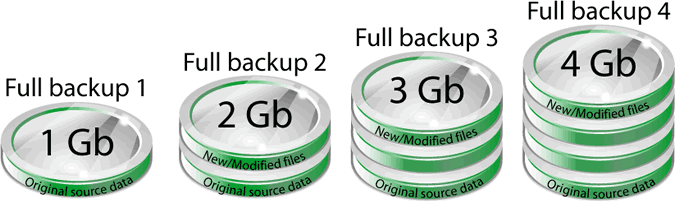
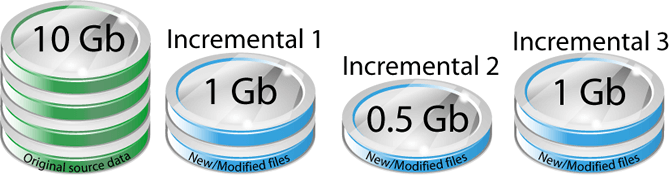
Si parla di backup incrementale quando viene fatta una copia dei soli file e cartelle che hanno subito modifiche dalla data dell’ultimo backup o in un intervallo temporale. È un tipo di backup che mira dunque ad ottimizzare lo spazio sul disco.
Naturalmente la prima volta che viene eseguito, non essendo presente uno storico, si comporterà come un backup completo. Le volte successive però verranno effettuate le copie dei soli file che hanno subito modifiche.
Mentre il reale vantaggio del backup incrementale è l’ottimizzazione dello spazio di archiviazione, il tempo di ripristino si presenta moderatamente lungo e direttamente proporzionale al numero di backup incrementali effettuati.
Infatti, per ripristinare i dati è necessario andare a ritroso, ovvero partire dall’ultimo backup e via via ripristinare i backup precedenti fino al backup scelto.
Questo perché se ad esempio si intende ripristinare il sistema alla settimana precedente, occorre ripristinare via via tutti i file modificati fino a 7 giorni prima.
Backup differenziale
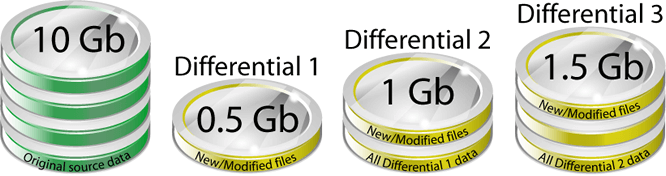
Si identifica come backup differenziale quello che contiene i soli file che sono stati modificati dalla data dell’ultimo backup completo effettuato. Quindi sarebbe come avere diversi backup incrementali intervallati da backup completi.
Il vantaggio di un backup differenziale consiste in un tempo di ripristino più basso rispetto a un backup completo o ad un backup incrementale.
Tuttavia, se si esegue il backup differenziale troppe volte, le dimensioni del backup finale potrebbero aumentare rispetto al backup completo di base.
Modalità di conservazione dei backup
In quanti modi è possibile conservare un backup? Esistono sostanzialmente due modalità di archiviazione dei backup: interno ed esterno.
Backup interno
Si parla di backup interno quando viene memorizzato sullo stesso dispositivo oggetto del backup. Un backup interno è poco sicuro ma molto utile e veloce per ripristinare situazioni accidentali di lieve entità, come ad esempio una modifica al database non voluta o l’eliminazione involontaria di qualche file.
È invece vivamente sconsigliato per far fronte a problemi ben più seri come ad esempio:
- Guasto hardware: se il disco è danneggiato, anche le copie di backup vengono perse;
- Attacco hacker: a seconda del livello di intrusione, anche le copie di backup potrebbero essere state compromesse;
- Infezione da virus: in particolar modo ransomware, anche le copie di backup vengono perse o infettate.
Backup esterno
Si parla di backup esterno quando viene conservato su un dispositivo diverso da quello oggetto del backup, come un hard disk di rete, un servizio di cloud storage o un supporto esterno come un DVD.
È una modalità di conservazione più resistente a guasti e alla compromissione dei dati in quanto solitamente il software di backup non ha possibilità di accedere con permessi di scrittura ai backup precedenti già memorizzati.
I backup vanno sempre mantenuti al sicuro, soprattutto se memorizzati su dispositivi a cui potenzialmente potrebbero aver accesso persone non autorizzate. Pertanto è consigliato effettuare backup cifrati che fanno uso combinato di crittografia simmetrica e asimmetrica.
Noi, ad esempio, abbiamo sviluppato per conto di nostri clienti dei software di backup secondo regole di enti governativi che fanno uso combinato delle due tipologie di crittografia, come segue:
- Chiave AES a 256 bit generata dinamicamente per ogni backup;
- Backup cifrato utilizzato la velocità della crittografia simmetrica usando la chiave dinamica generata;
- Chiave simmetrica dinamica cifrata con una cifrario asimmetrico, solitamente RSA con chiavi a 2048 bit;
- Memorizzazione del backup su NAS e in cloud storage;
In questo caso è molto importante tenere al sicuro la chiave privata RSA su dispositivi non coinvolti nel processo e soprattutto non connessi ad internet, come DVD, schede SD e chiavette USB.
Per ogni backup esterno raccomandiamo di:
- Effettuare una copia di backup su un disco di rete;
- Distribuire una copia di backup su un servizio di storage in cloud.
Quale cloud scegliere per i backup esterni
Decidere di conservare una copia dei backup in cloud è sempre una buona scelta. Per via della loro infrastruttura, i file in cloud sono archiviati in modo ridondante su più dispositivi, per una fortissima resistenza a guasti hardware.
Sostanzialmente quasi tutti i cloud, se ben realizzati, vanno bene per conservare copie di backup. Di seguito elenchiamo quelli che da sempre utilizziamo con successo per i nostri backup esterni.
Amazon S3
Amazon S3 è progettato per lo storage, sia di dati con accesso frequente che di dati con accesso occasionale, come i backup. Il costo di storage molto basso fa di questa tecnologia una delle più indicate per questo obiettivo.
La struttura di Amazon S3 è progettata per garantire una durabilità e una disponibilità dei file pari al 99.999999999% per un determinato anno e concepita inoltre per coprire la perdita di dati simultanea in due strutture.
Per garantire al meglio la durabilità dei dati, infatti, al momento dell’upload Amazon effettua una copia dei file in modo sincrono su più strutture.
Inoltre su Amazon S3 è possibile crittografare i dati inattivi usando la crittografia lato server, ovvero si richiede ad Amazon di crittografare il file prima di salvarlo nei suoi data center e di decifrarlo al momento del download.
Google Drive
Google Drive è il servizio di archiviazione file di Google. È gratuito fino a 15 GB di spazio (da suddividere anche tra GMail e Google Foto) ma è possibile fare upgrade a piani superiori a costi molto modici.
È compatibile con Windows, Mac, Linux e con tutte le principali piattaforme mobile come Android, iOS e Windows Phone. Questo significa che è possibile avere i backup sempre a portata di mano. Basta infatti installare la app di Google Drive ed effettuare l’accesso usando le proprie credenziali Google.
Creazione di una politica di backup
Prima di passare all’atto pratico e vedere come fare un backup, occorre definire quella che si chiama politica di backup, ovvero decidere:
- Il tipo di backup da fare;
- Quando farlo;
- Dove conservarlo;
- Per quanto tempo conservarlo.
La politica di backup è fondamentale e va redatta a seconda della criticità. Ogni business ha criticità differenti e richiede politiche di backup differenti. È differente, infatti, la criticità di un blog personale da quella di un portale che eroga automaticamente servizi online.
Di seguito riportiamo un esempio di politica di backup:
- Backup database:
- interno;
- completo;
- ogni 15 minuti;
- conserva gli ultimi 50 backup a partire dal primo;
- Backup database:
- esterno in NAS;
- completo;
- ogni 60 minuti;
- conserva gli ultimi 20 backup a partire dal primo;
- Backup sistema:
- esterno in cloud;
- completo;
- alle ore 23:55 di ogni giorno;
- conserva gli ultimi 15 backup a partire dal primo;
- Backup sistema:
- esterno in NAS;
- incrementale dei file modificati negli ultimi 20 minuti;
- ogni 15 minuti;
- conserva gli ultimi 30 backup a partire dal primo.
Esempi pratici su come fare un backup
Una volta definita la politica di backup non rimane che metterla in pratica. Per fare un backup occorre utilizzare dei software di backup.
Ogni sistema operativo, applicazione o CMS richiede software differenti. Vediamo una lista di software di backup da utilizzare per le diverse casistiche.
Come fare backup su Linux
I software più utilizzati per fare un backup su Linux dei soli file sono senza dubbio rsync e tar mentre per effettuare il backup di un database MySQL solitamente viene utilizzato mysqldump.
Backup database MySQL su Linux
Per effettuare il backup di un database MySQL su Linux lanciare il seguente comando:
mysqldump --skip-events --skip-lock-tables --routines --create-options -f -h "host qui" -u "nome utente qui" -p "nome database qui" > backup.sql
Sostituire:
- “nome database qui” con il nome del database da salvare;
- “nome utente qui” con il nome dell’utente MySQL che può avere accesso in lettura al database.
Dopo l’invio il sistema richiederà la password dell’utente da utilizzare per effettuare il login.
Backup completo di file e cartelle su Linux
Per effettuare il backup completo di file su Linux possiamo usare sia tar che rsync. Per farlo con rsync lanciare il seguente comando:
rsync -arAX /path/cartella/da/salvare/ /path/cartella/destinazione
Parametri usati da rsync:
- a: attiva la funzione archivio, mantenendo le informazioni sui permessi, proprietario e date dei file;
- r: sta per ricorsivo, quindi esplora tutte le sottodirectory della cartella di cui effettuare il backup;
- A: conserva le ACLs;
- X: conserva gli attributi estesi.
Per farlo con tar, invece, lanciare il seguente comando:
tar cfz backup.tgz /path/cartella/da/salvare/*
Backup incrementale su Linux
Anche in questo caso possiamo utilizzare entrambi i software visti per il backup completo. Per effettuare il backup incrementale di file su Linux con rsync lanciare il seguente comando:
rsync -arvAXHu --delete /path/cartella/da/salvare/ /path/cartella/destinazione
Parametri usati da rsync:
- H: conserva i legami materiali dei file;
- u: attiva la salvaguardia incrementale;
- –delete: elimina i file dalla directory di destinazione se essi non esistono più in quella di origine;
mentre gli altri parametri sono stati già spiegati precedentemente.
Il seguente comando effettua un backup incrementale con tar dei soli file modificati nelle ultime 24 ore:
tar cfz backup.tgz `find /path/cartella/da/salvare/* -depth -type f \( -ctime 1 -o -mtime -1 \) -print`
Come fare backup su Windows e Mac
Tra i migliori software per fare un backup su Windows o Mac vi è senza dubbio EaseUS Todo Backup, disponibile sia per versioni server che per versioni home desktop.
Trattasi di un software di backup molto semplice ed intuitivo che dispone di una versione gratuita che consente di effettuare backup completi, incrementali e differenziali.
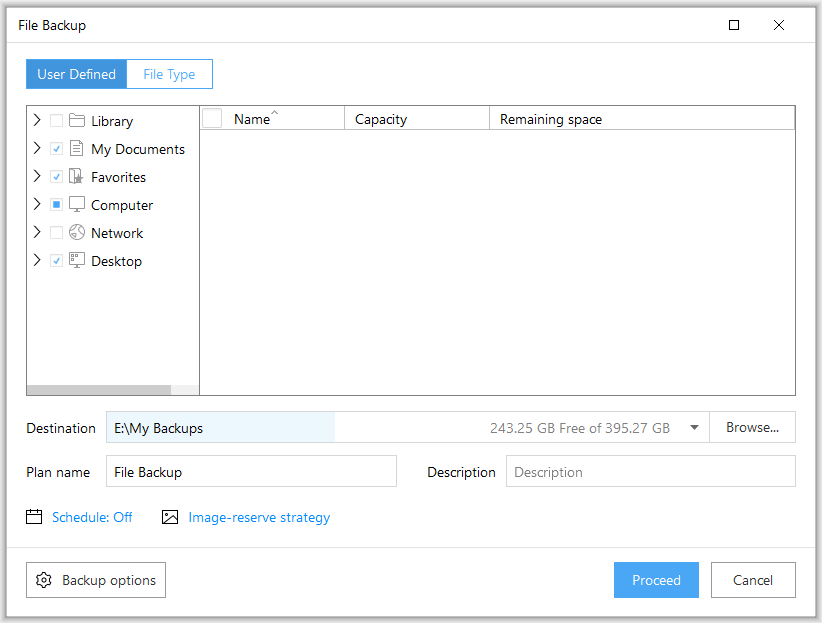
Oltre ad effettuare il classico backup di file e cartelle, con EaseUS Todo Backup è possibile effettuare anche un backup del sistema operativo nonché un backup delle partizioni.
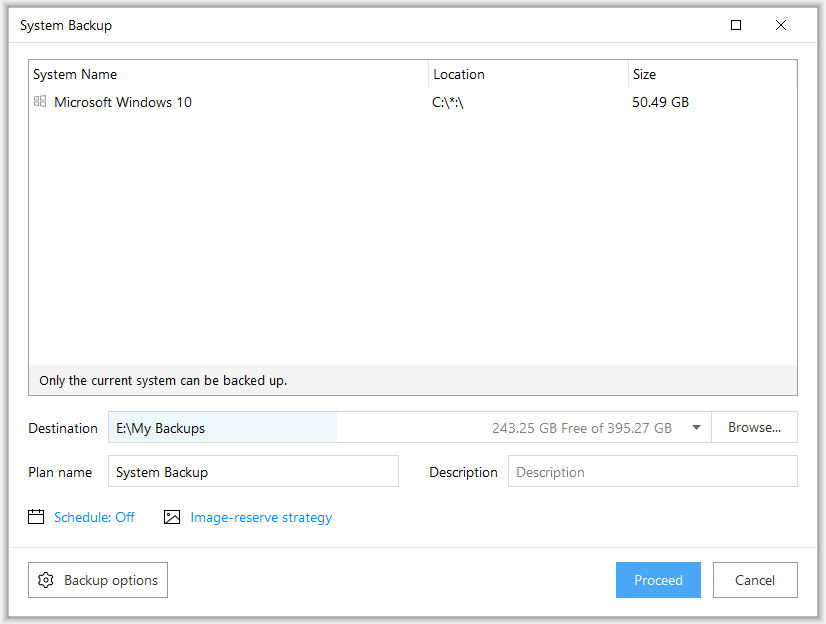
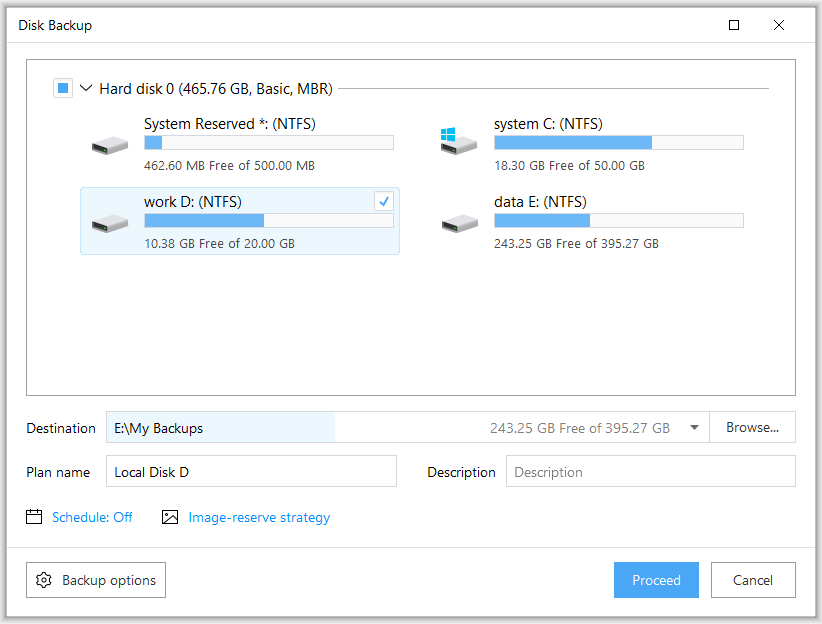
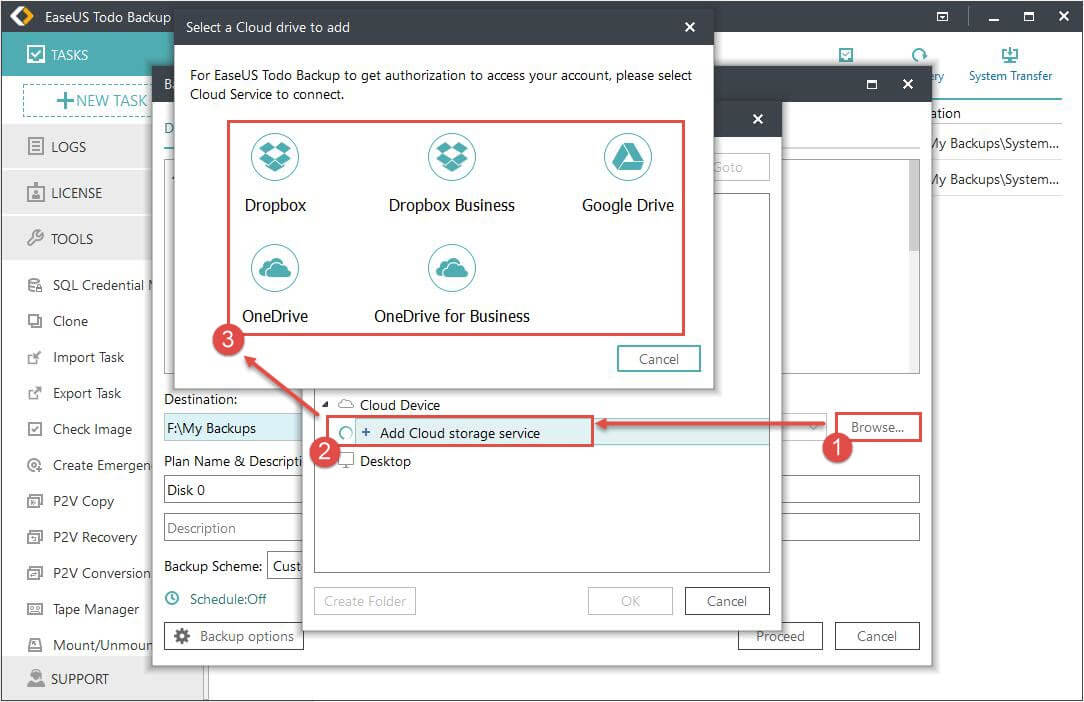
La versione gratuita di EaseUS Todo Backup consente di effettuare solo backup interni. Per effettuare backup esterni in cloud occorre scegliere una delle versioni a pagamento. La versione home ha un costo di appena 27 euro l’anno.
Di seguito la lista dei cloud storage supportati:
- OneDrive
- Google Drive
- Dropbox
Il software è disponibile sia in inglese che in italiano e supporta i seguenti sistemi operativi:
- Microsoft Windows 10/8.1/8/7/Vista/XP
- Apple macOS 10.12 (Sierra)
- Apple Mac OS X 10.11, 10.10, 10.9
Come fare backup su WordPress
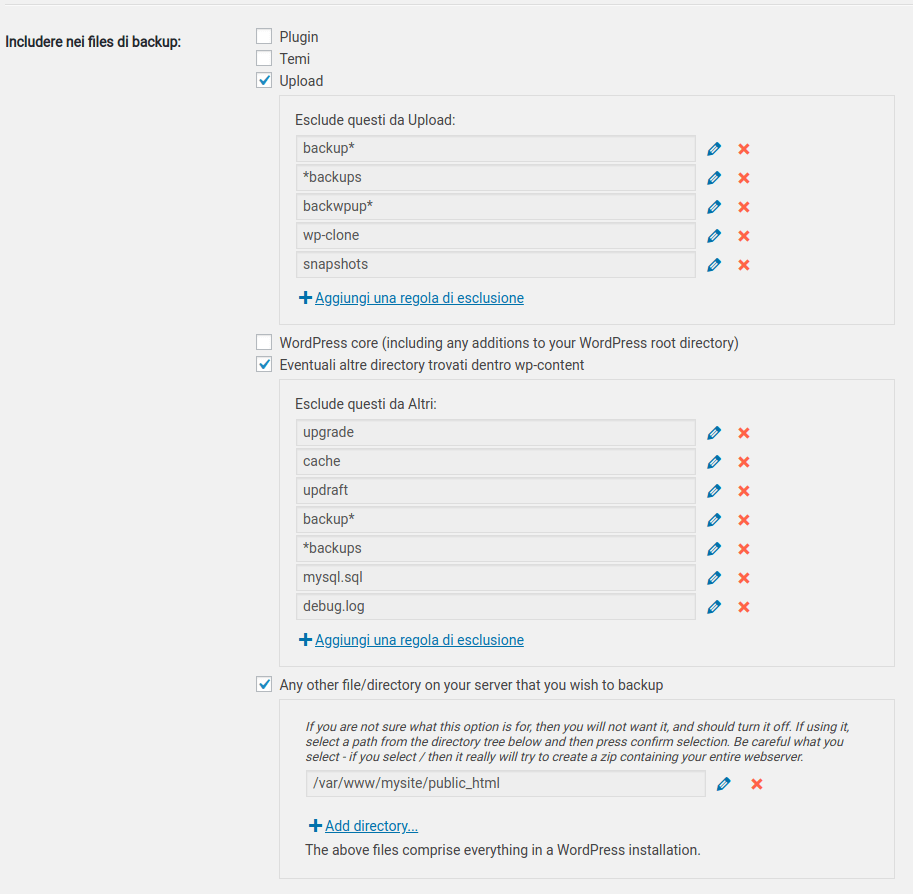
Uno dei migliori plugin per fare un backup su WordPress è senza dubbio UpdraftPlus. Questo plugin consente con molta semplicità di effettuare un backup completo di database e file sia interni che esterni.
È ottimo nel caso in cui il sito web venga ospitato su hosting condivisi o semi-dedicati o comunque in tutte quelle situazioni dove non è possibile utilizzare software di backup lato server.
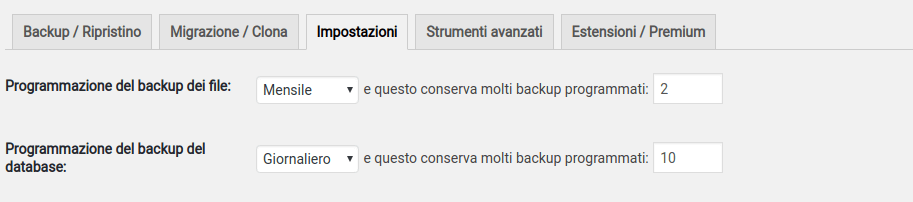
Dalle impostazioni di UpdraftPlus è possibile impostare due politiche di backup molto semplici:
- database WordPress;
- file di WordPress.
È possibile scegliere una cadenza temporale tra:
- Ogni 2, 4, 8 e 12 ore
- Giornaliero
- Settimanale
- Ogni 2 settimane
- Mensile
mentre è a libera scelta la politica di conservazione dei backup.
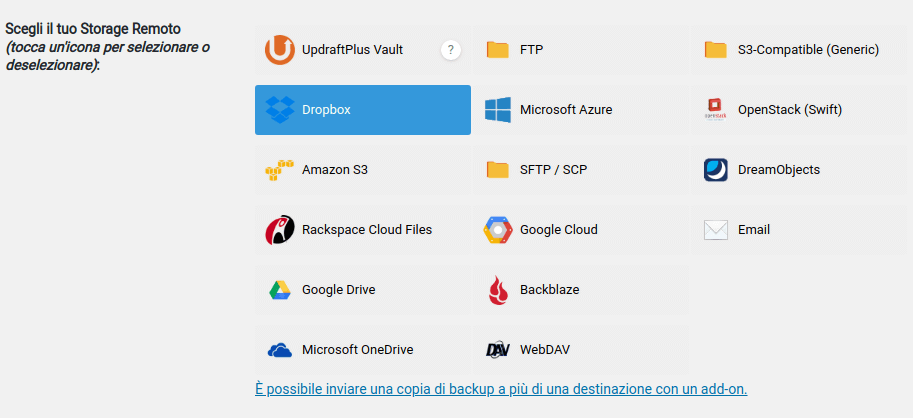
Per quanto riguarda le opzioni di backup esterno, il plugin offre una vasta scelta tra servizi di cloud storage come Amazon S3, Google Cloud, Google Drive e Dropbox ma anche la possibilità di effettuare un backup su dischi di rete usando protocolli come WebDAV, FTP o SFTP / SCP.
La maggior parte di queste opzioni sono disponibili con la versione a pagamento del plugin, che ad uso personale ha un costo di appena 67 euro.
La versione gratuita consente di effettuare il backup di file di plugin, temi e directory di upload ma con la versione premium è possibile scalare i vertici e fare il backup di qualsiasi file e cartella accessibile dal plugin, quindi anche l’installazione completa di Wordpess.
Sempre con la versione a pagamento è possibile effettuare anche backup cifrati.
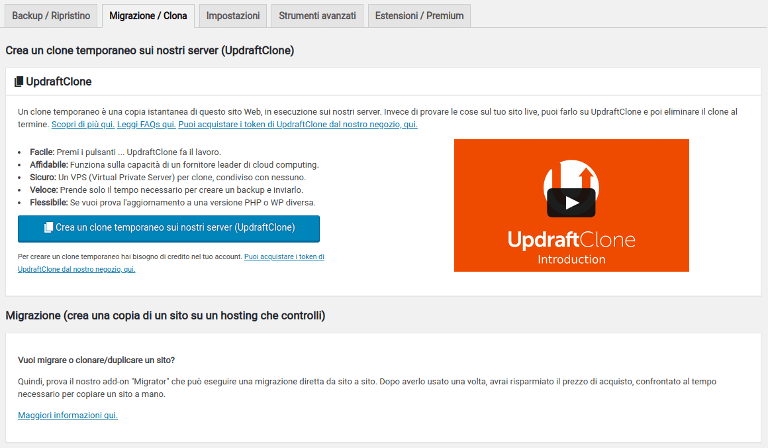
Le funzionalità di questo plugin non si limitano solo al backup. È possibile infatti effettuare sia una migrazione / clonazione del sito su un hosting sotto nostro diretto controllo sia una clonazione del sito su un VPS temporaneo di UpdraftPlus per effettuare test di ogni tipo, evitando di farli sul sito in produzione.
Come fare backup su Android
Una delle migliori APP per fare backup su Android è Helium. A differenza di quanto si legge, Helium non richiede root. Tutti gli utenti Android possono utilizzarla per eseguire il backup e la sincronizzazione delle applicazioni nonché il backup di dati sulla scheda SD o in cloud.
Con Helium è inoltre possibile sincronizzare i dati delle app da altri dispositivi Android, anche se non si trovano sulla stessa rete.
Caratteristiche della versione gratuita:
- Backup e ripristino su scheda SD
- Backup e ripristino da PC
Caratteristiche della versione a pagamento:
- Niente pubblicità
- Scheduling di backup (backup automatici)
- Sincronizzazione da Android ad Android
- Backup e ripristino in cloud (Dropbox, Google Drive, Box)
Come fare backup su iPhone e iPad
Per fare un backup su iPhone e iPad consigliamo iMazing. A differenza di iTunes e iCloud, questo software non sovrascrive i backup e non richiede l’archiviazione in cloud a pagamento. È al momento l’unico sul mercato a offrire gratuitamente una soluzione di backup automatica via wireless.
iMazing consente di effettuare backup automatici grazie ad una semplice funzionalità di scheduling, avvisando ogni qual volta un backup viene portato a termine con successo.
I backup cifrati sono una caratteristica fondamentale di quest’applicazione. Essi vengono infatti memorizzati con cifratura AES a 256 bit e trasferiti utilizzando sempre e solo connessioni cifrate e verificate via SSL.
Con la sua funzionalità di restore integrata è sempre possibile effettuare un ripristino completo dei dati. Inoltre l’applicazione consente di effettuare backup esterni sia su computer che su NAS o dischi esterni.
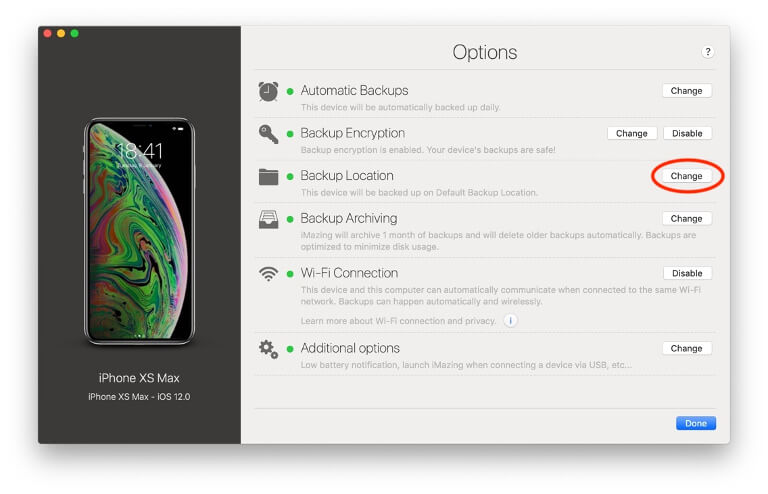
Essendo un software di gestione general purpose, con iMazing è possibile effettuare molte altre operazioni a parte il backup, come:
- Gestire i dispositivi iOS;
- Stampare messaggi, inclusi gli allegati;
- Recuperare gli allegati dai messaggi;
- Trasferire musica da e verso il computer;
- Trasferire gli stati delle app da un dispositivo a un altro;
- Trasferire file da e verso il computer;
- Recuperare le foto dal dispositivo;
- Trasferire i dati sul nuovo iPhone o iPad con maggiore flessibilità rispetto alle normali opzioni di migrazione;
E molto altro ancora…
Siamo giunti alla conclusione di questo articolo dedicato al mondo dei backup. Se sei soddisfatto di questo articolo e vuoi restare aggiornato sulla pubblicazione di articoli simili, iscriviti gratuitamente alla nostra newsletter. Non riceverai mail email di spam!