Come creare una macchina virtuale
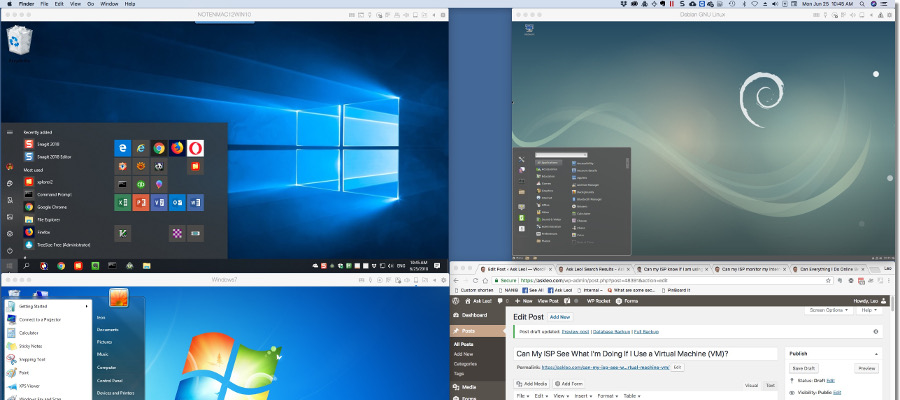
Una macchina virtuale, in inglese virtual machine (VM), è un software che grazie ad un processo di virtualizzazione è in grado di emulare un computer fisico su un hardware reale.
In ambito hosting trovano larga applicazione nella realizzazione di server virtuali, i famosi VPS (Virtual Private Server).
In questa guida vedremo come creare una macchina virtuale su sistemi operativi Linux, Mac e Windows, utilizzando il noto software di virtualizzazione gratuito e open source VirtualBox.
Creare una macchina virtuale Linux
Creare una macchina virtuale Linux usando lo stesso Linux come sistema operativo di base è molto semplice. In questa guida come sistema operativo di base utilizzeremo Ubuntu ma gli step illustrati andranno bene anche per distribuzioni Debian.
Su altre distribuzioni cambia solo la fase di installazione in quanto ognuna utilizza il proprio package manager.
Installazione di VirtualBox
Come primo passo procedere ad installare VirtualBox ed il relativo pacchetto Guest Utils:
sudo apt-get install virtualbox virtualbox-guest-utils
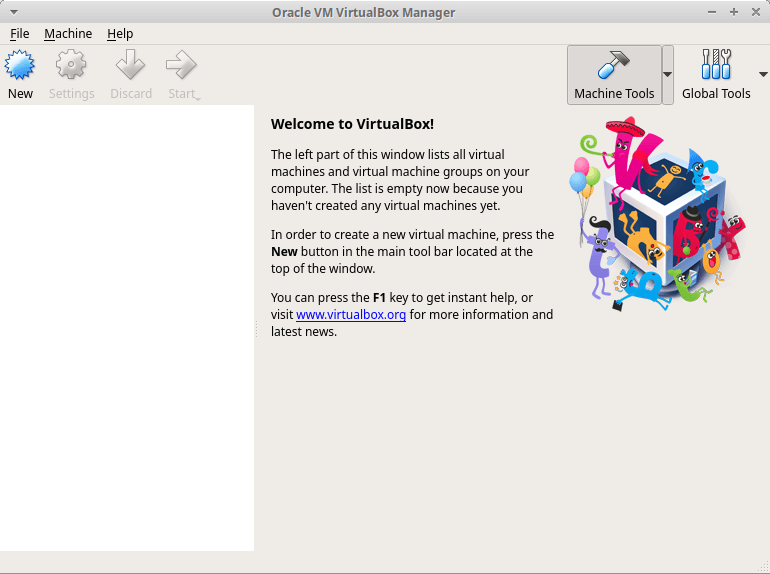
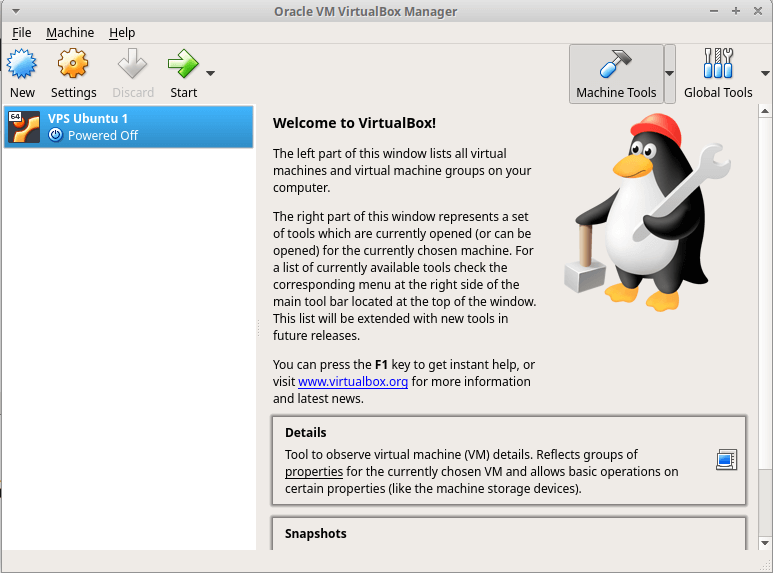
Ad installazione completata avviare VirtualBox. Ci ritroveremo di fronte ad una schermata come la seguente:
Creazione istanza macchina virtuale
Clicchiamo sul bottone New in alto a sinistra per creare l’istanza di una nuova macchina virtuale. A questo punto si aprirà un popup che ci chiederà di dare un nome alla virtual machine, di selezionare la tipologia di sistema operativo e la versione.
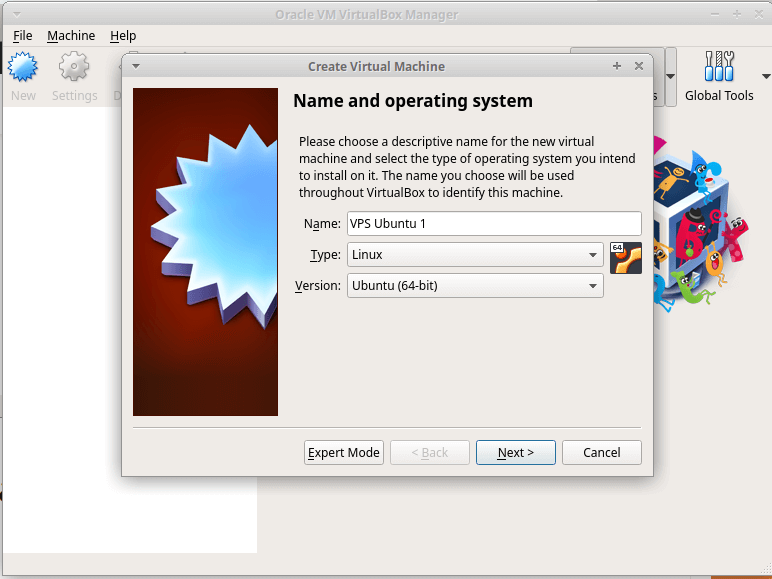
Nel nostro caso selezioniamo Linux come sistema operativo e Ubuntu a 64 bit come versione, fermo restando che è possibile installare qualsiasi distribuzione Linux, anche una non esistente nel menu a tendina. Fatto questo cliccare su Next.
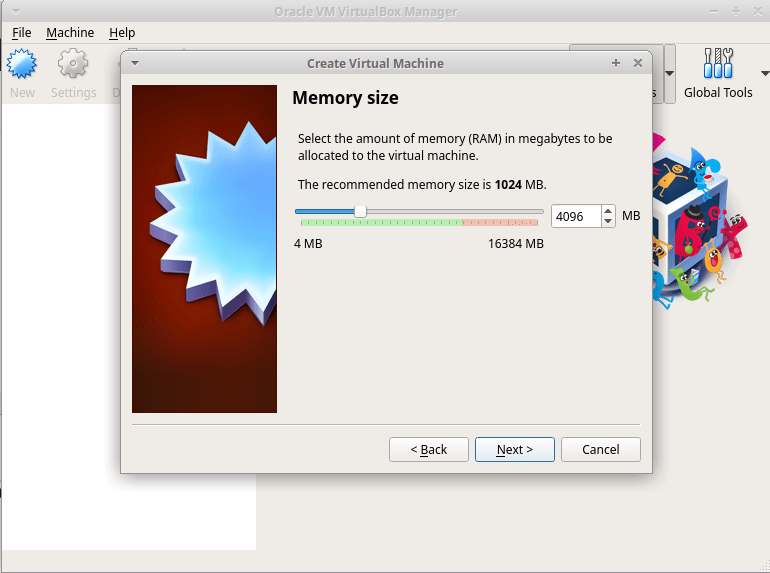
La prossima schermata è quella dedicata alla quantità di RAM da dedicare alla macchina virtuale. Naturalmente è possibile allocare un quantitativo massimo corrispondente alla quantità fisicamente disponibile nella macchina fisica, anche se vivamente sconsigliato.
Nel nostro caso allocheremo 4 GB di RAM, corrispondenti a 4096 Megabyte. Cliccare su Next per proseguire.
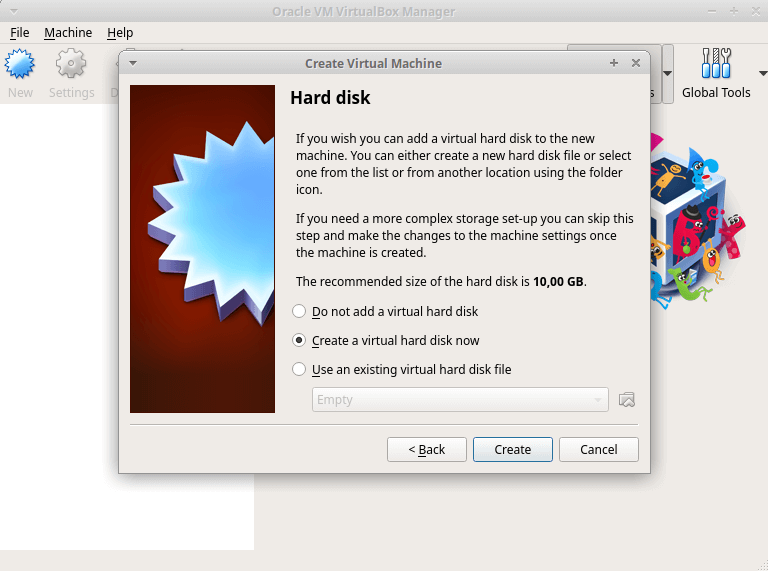
Non rimane che selezionare un disco rigido da dedicare alla macchina virtuale. In questo caso non esiste ancora per cui selezioniamo la voce Create a virtual hard disk now per procedere a crearne uno nuovo da dedicare.
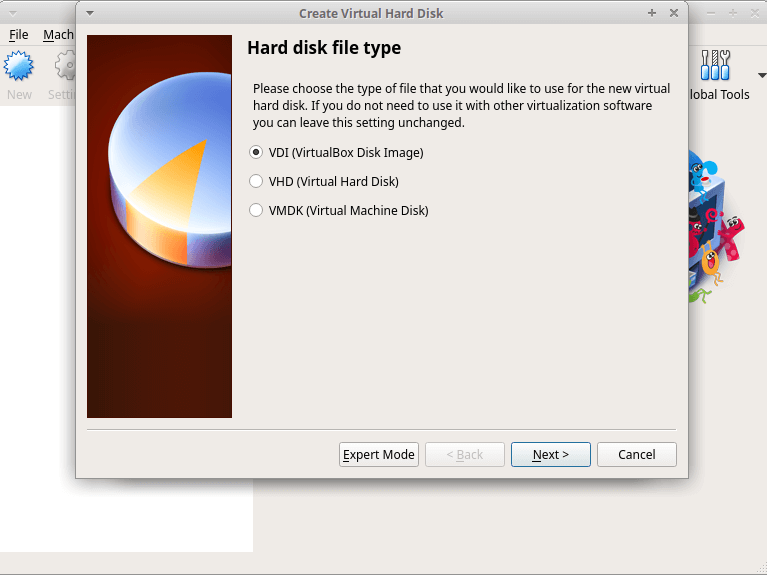
È possibile scegliere tra tre diversi formati di dischi virtuali: VDI (proprietario di VirtualBox), VMDK (usato da VMware ed altri software di virtualizzazione) e VHD (di Microsoft). Selezioniamo VDI e proseguiamo con l’installazione cliccando su Next.
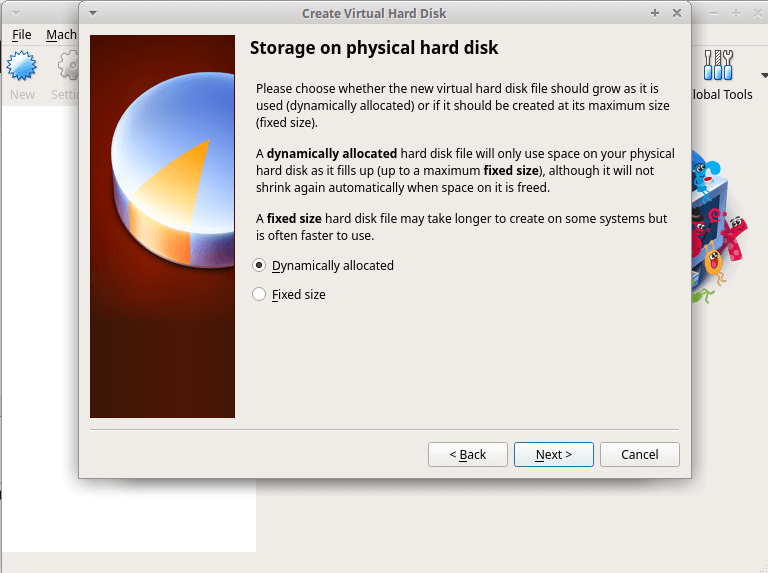
Arrivati a questo punto dobbiamo scegliere il modo in cui la dimensione del disco virtuale aumenterà sulla macchina fisica. Il disco virtuale è praticamente un file. Possiamo decidere di far aumentare le dimensioni del file dinamicamente via via che lo spazio sulla macchina virtuale diminuisce (per via di nuovi software installati, aggiornamenti, download di file e tutto ciò che comporta l’esaurimento dello spazio su un sistema operativo) oppure allocare tutta la dimensione massima del disco in una volta, a prescindere dal reale utilizzo dello spazio.
La soluzione dinamica ci consente di ottimizzare lo spazio sulla macchina fisica a discapito di una velocità di lettura un po’ più ridotta rispetto all’allocazione fissa. Nel nostro caso scegliamo l’allocazione dinamica dello spazio.
Non rimane che settare la dimensione massima del disco virtuale e dare ad esso un nome. È possibile anche scegliere la locazione del disco, che ricordiamo essere un file. A tal proposito è possibile clonare una macchina virtuale con un copia-incolla essendo per l’appunto installata in un disco virtuale corrispondente ad un semplice file.
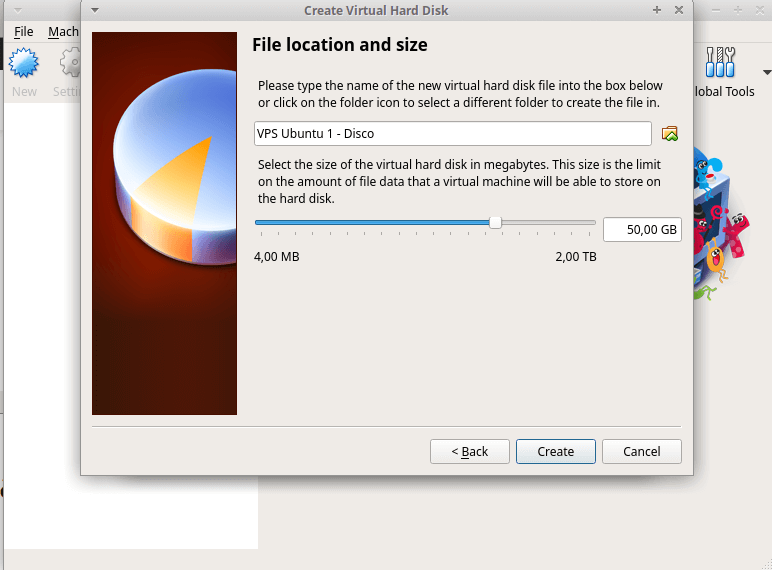
Cliccare su Create per dar vita al file del disco virtuale ed alla creazione dell’istanza su VirtualBox.
Configurazione e installazione della macchina virtuale
Adesso non rimane che configurare tutti gli altri aspetti della macchina come la CPU, la connessione ad internet e l’immagine ISO del sistema operativo da installare.
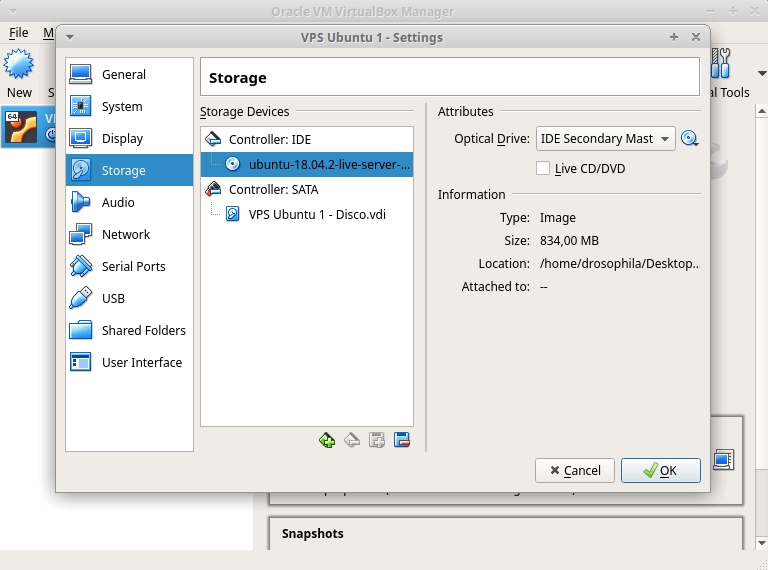
Selezionare l’istanza e cliccare su Settings, poi su Storage ed in corrispondenza del Controller IDE cliccare su Empty. A questo punto sulla sinistra dal menu Optical Drive cliccare sull’icona del disco e selezionare la ISO del sistema operativo da installare, nel nostro caso una Ubuntu Server 18.04.
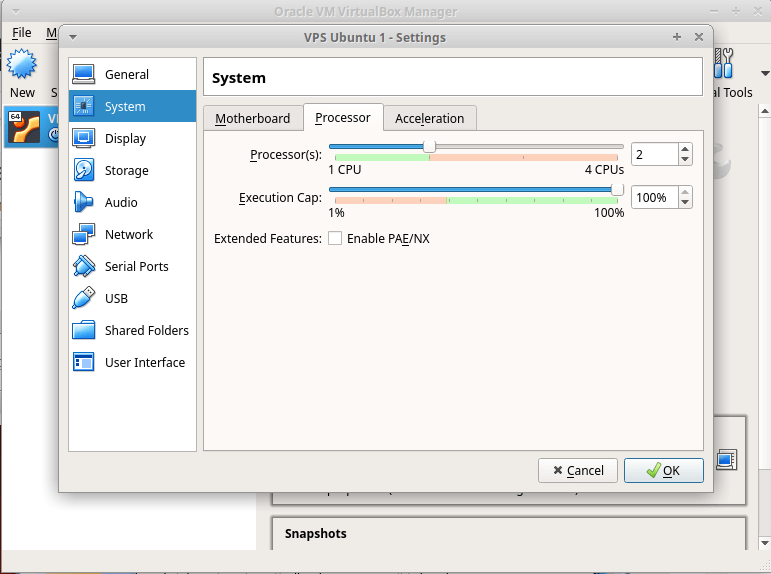
Fatto questo cliccare su System e poi su Processor per selezionare la quantità di CPU della macchina virtuale. In questo caso andremo a creare una macchina virtuale con 2 processori.
Dopodiché spostiamoci su Network e abilitiamo la connessione di rete cliccando su Enable Network Adapter. Fatto questo dal menu Attached to scegliere Bridged Adapter e selezionare l’interfaccia utilizzata per la connessione ad internet dal menu a tendina Name.
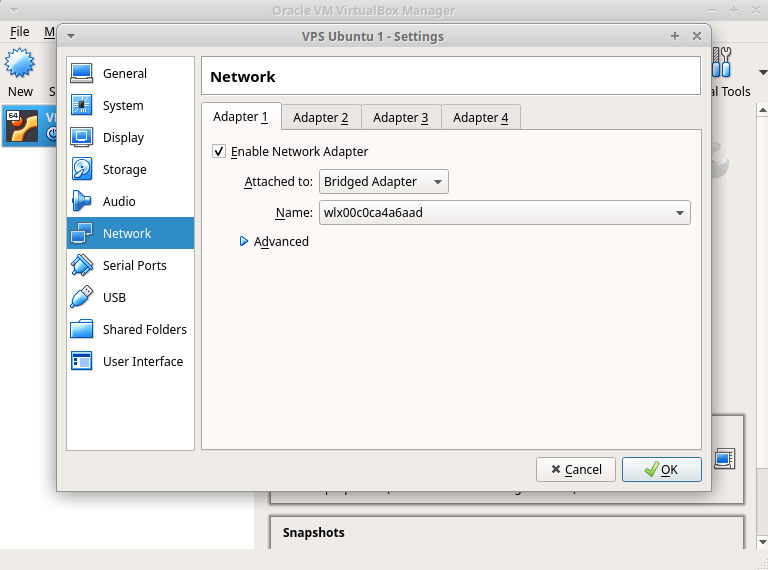
Cliccare su Ok ed iniziare l’installazione della macchina virtuale cliccando sul tasto Start in alto. Se tutto andrà a buon fine l’installazione del sistema operativo avverrà esattamente come su una macchina fisica.
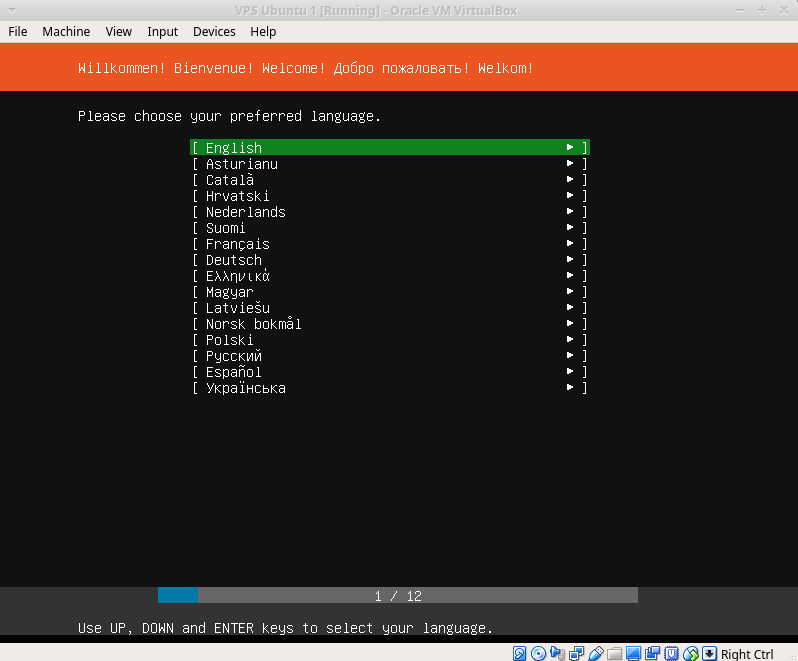
Ad installazione completata spegnere la virtual machine cliccando su File poi su Close e poi su Power off the machine e dalle impostazioni dello storage assicurarsi che l’immagine ISO sia stata rimossa, altrimenti provvedere a rimuoverla per evitare che all’avvio della virtual machine riparta l’installazione del sistema operativo.
Fatto questo avviare la macchia virtuale e se l’installazione è andata a buon fine ci ritroveremo di fronte al nostro server virtuale Linux pronto per essere utilizzato, ad esempio per creare un mail server.
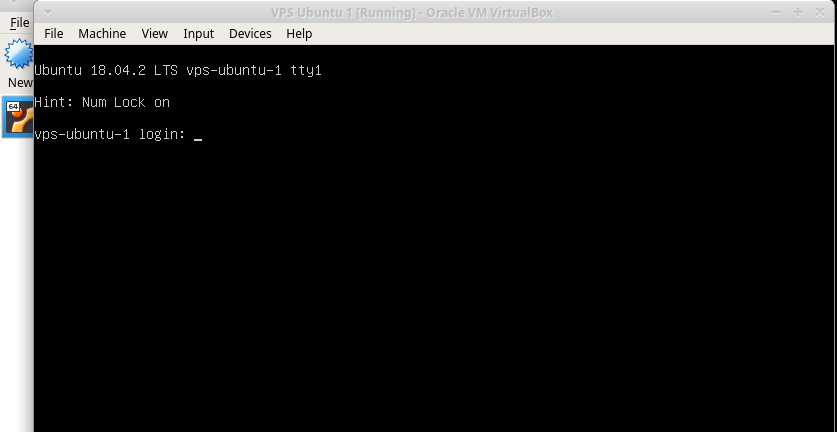
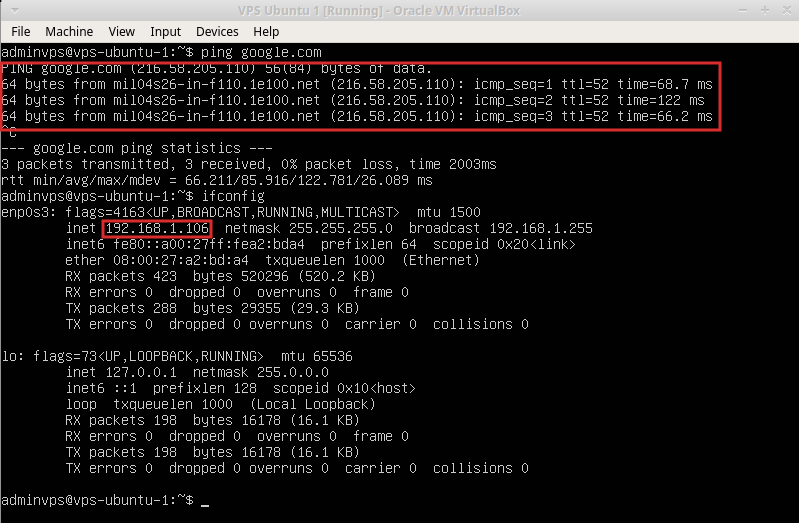
Una volta effettuato il login verificare che la connessione ad internet funzioni e che il router (reale) abbia assegnato un indirizzo IP affinché la macchina virtuale venga considerata come un vero e proprio sistema in rete, indipendente.
Nel nostro caso abbiamo provveduto ad installare una versione server ma nulla vieta di installare una distribuzione Linux desktop con tanto di ambiente grafico.
Creare una macchina virtuale Linux su Mac
Il procedimento per la creazione di una macchina virtuale Linux su Mac è molto simile a quello su Linux. Come prima cosa occorre scaricare VirtualBox per Mac dalla pagina di Download di VirtualBox.
A download completato fai doppio clic sul file .DMG. A questo punto trascina con il mouse l’icona di VirtualBox all’interno della cartella Applicazioni, in modo da installare il software, e fai clic sul pulsante ⏏ situato accanto al nome dell’applicazione installata (nella barra laterale del Finder) per smontare il file .DMG, che ora non ti serve più.
Ad installazione completata vai nella cartella Applicazioni e fai doppio clic su VirtualBox. Non ti rimane che seguire la stessa e identica procedura per la creazione di una macchina virtuale Linux appena illustrata nei paragrafi 1.2 e 1.3 in quanto del tutto identica.
Creare una macchina virtuale Linux su Windows
Creare una macchina virtuale Linux su Windows è molto semplice come per Mac. Questa volta occorre scaricare il file .EXE sempre dalla pagina di Download di VirtualBox.
Come per qualsiasi altro programma Windows, fare doppio clic sul file .EXE per avviare l’installazione di VirtualBox. Ad installazione completata avviare il software o dall’icona presente sul Desktop oppure dal menu dei programmi installati.
A questo punto non rimane che procedere alla creazione della macchina virtuale. Come nel caso del Mac, anche su Windows occorre seguire la stessa e identica procedura di creazione appena illustrata nel paragrafo dedicato a Linux in quanto VirtualBox funziona esattamente allo stesso modo a prescindere dal sistema operativo su cui viene installato.
Creare una macchina virtuale Windows
Creare una macchina virtuale Windows su Linux è molto semplice. In questa guida utilizzeremo Ubuntu come sistema operativo di base ma gli step illustrati andranno bene anche per altre distribuzioni.
L’unica parte da riadattare sarà quella relativa all’installazione di VirtualBox che potrebbe variare in funzione del package manager utilizzato.
Installazione di VirtualBox
Come primo passo procedere all’installazione di VirtualBox. Per farlo su Ubuntu basta aprire il terminale e digitare il seguente comando:
sudo apt-get install virtualbox virtualbox-guest-utils
Ad installazione completata avviare VirtualBox. Ci ritroveremo di fronte ad una schermata come questa:
Creazione istanza macchina virtuale
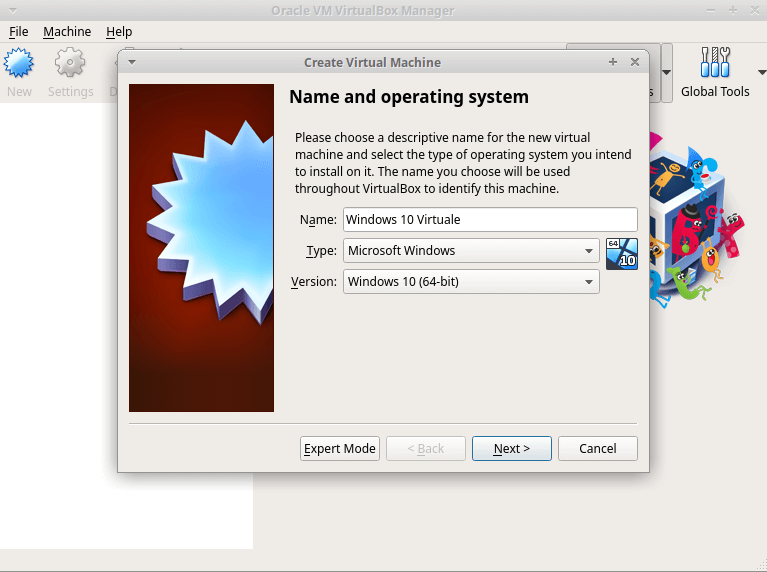
A questo punto clicchiamo sul New in alto a sinistra per creare l’istanza della nostra macchina virtuale Windows. Diamo un nome alla virtual machine e dai due menu a tendina selezioniamo rispettivamente la tipologia di sistema operativo, Microsoft Windows, e la versione.
In questo caso andremo ad installare un Windows 10 a 64 bit. Clicchiamo su Next per proseguire con la prossima schermata.
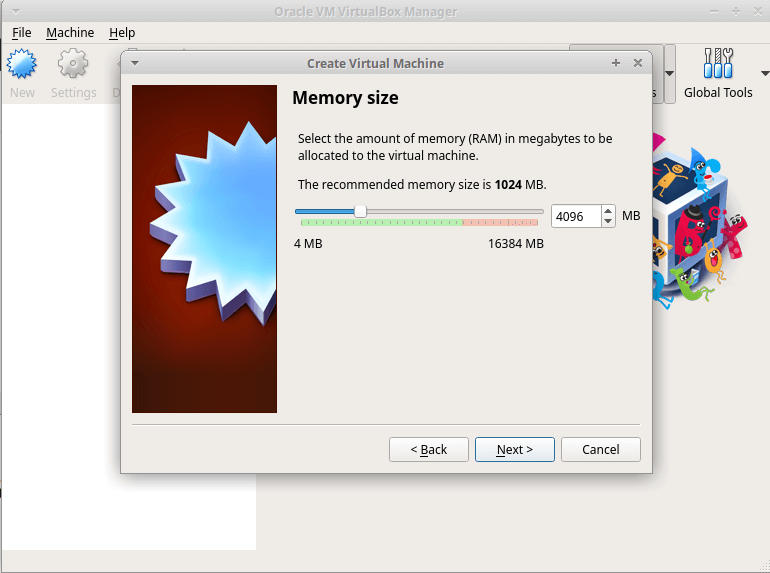
A questo punto VirtualBox ci chiederà di decidere quanta RAM allocare alla macchina virtuale. Nel nostro caso decidiamo di allocare 4 GB di RAM dei 16 a disposizione sulla macchina fisica. Al solito clicchiamo su Next per proseguire.
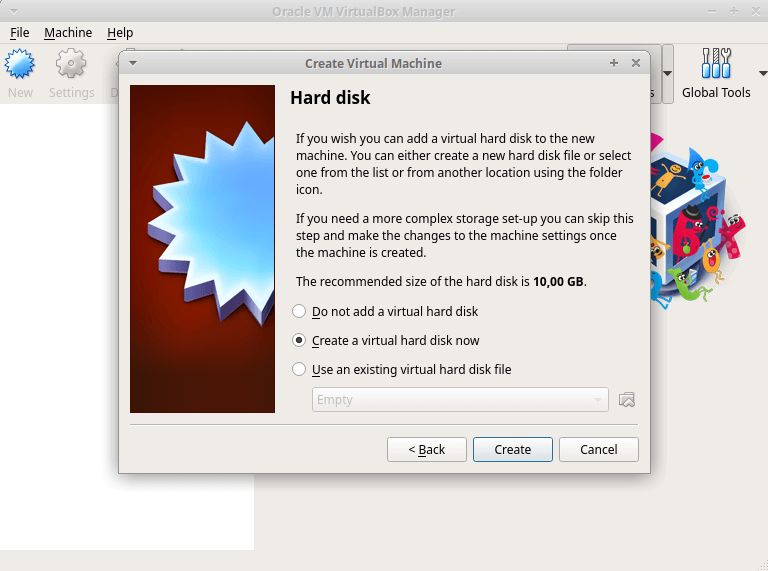
Come ultimo step occorrerà selezionare l’hard disk virtuale. Siccome non ne abbiamo creato uno da dedicargli, procediamo a farlo selezionando la voce Create a virtual hard disk now.
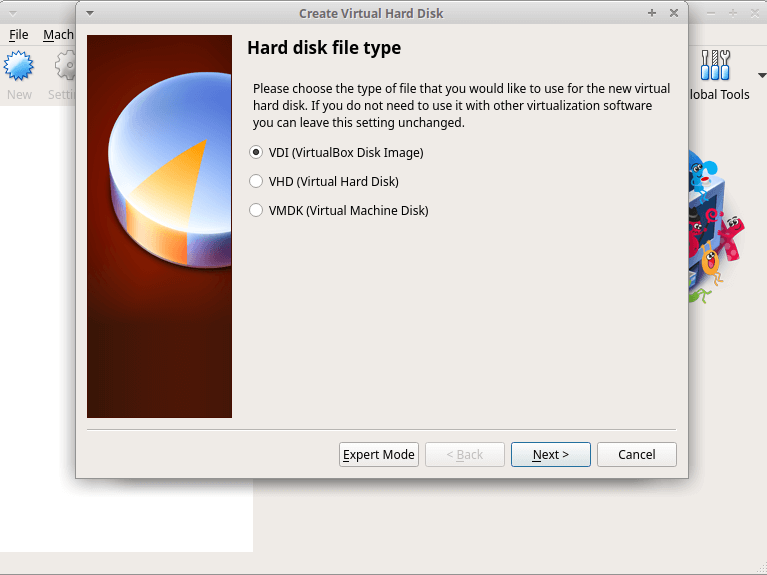
VirtualBox ci permette di scegliere tra diversi formati:
- VDI: formato proprietario di VirtualBox
- VMDK: formato usato da VMware ed altri software di virtualizzazione
- VHD: formato proprietario di Microsoft
Stiamo usando VirtualBox per cui selezioniamo VDI e clicchiamo su Next.
Non rimane che scegliere il modo in cui lo spazio sul disco virtuale aumenterà. Possiamo decidere di allocare lo spazio dell’hard disk (che sceglieremo nel prossimo step) tutto in una volta, per una lettura più veloce, oppure di allocarlo via via che verrà utilizzato.
Nel primo caso VirtualBox creerà un hard disk virtuale (che alla fine è un file) delle dimensioni che sceglieremo nel prossimo step. Quindi se sceglieremo 20 GB, creereà un file da 20 GB.
Nel secondo caso, invece, creerà un file di pochi KB che aumenterà di dimensione via via che nella macchina virtuale saranno aggiunti nuovi file e software.
Scegliamo questa seconda opzione per ottimizzare lo spazio sulla macchina fisica e clicchiamo su Next.
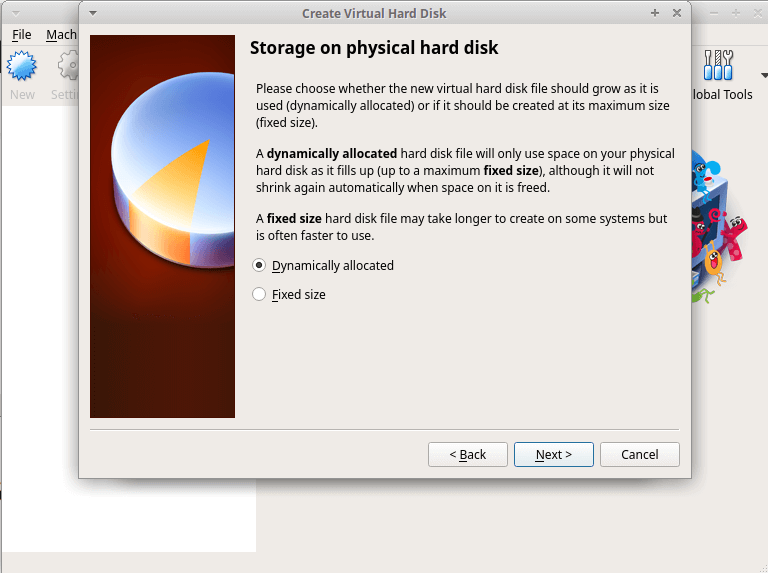
Non rimane che settare la dimensione massima del disco virtuale e dargli un nome. È possibile anche scegliere la locazione del disco, che ricordiamo essere un file. A tal proposito è possibile clonare una macchina virtuale con un copia-incolla essendo per l’appunto installata in un disco virtuale corrispondente ad un semplice file.
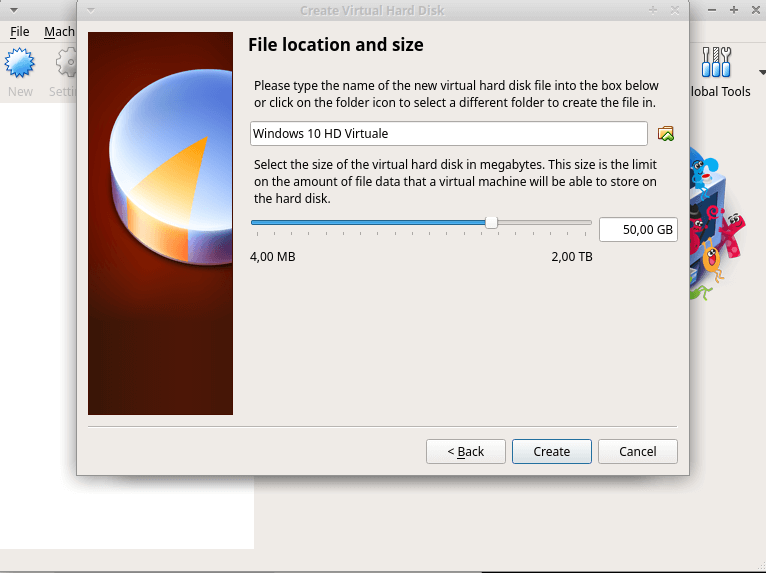
A questo punto cliccare su Create per terminare la creazione dell’istanza su VirtualBox.
Configurazione e installazione della macchina virtuale Windows
Adesso non rimane che configurare tutti gli altri aspetti della macchina virtuale come il processore, internet e l’immagine del sistema operativo da installare.
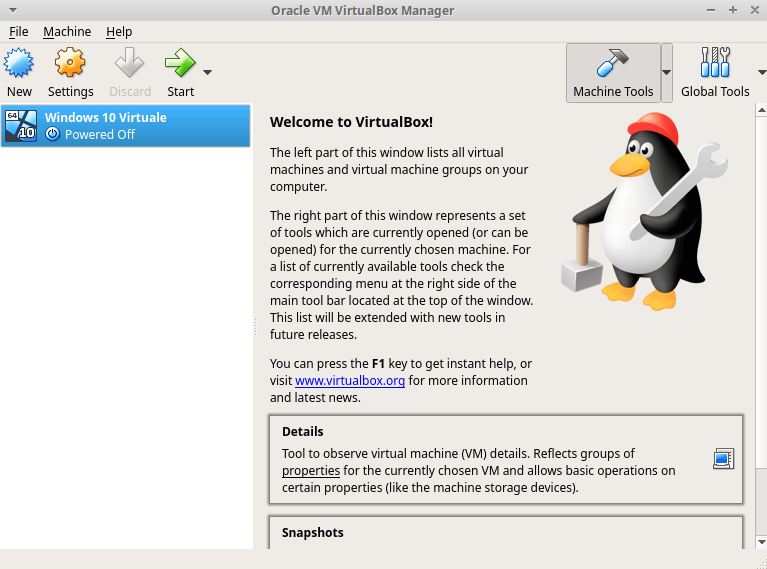
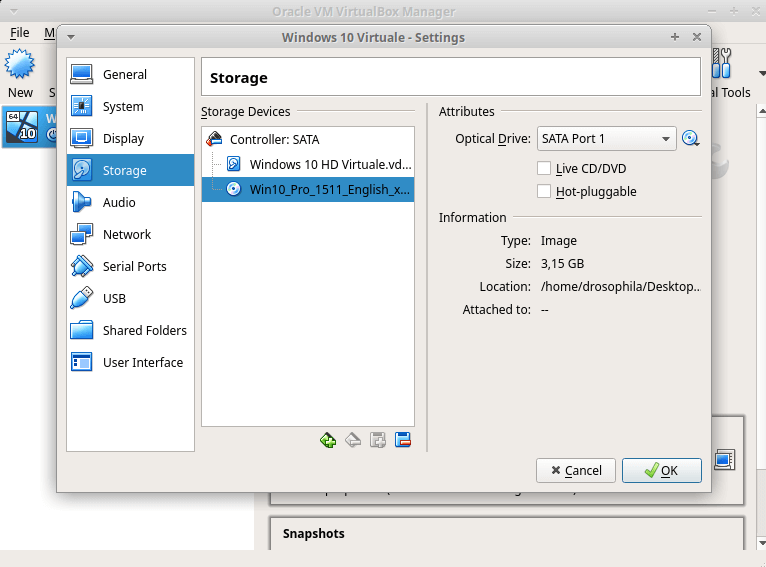
Selezioniamo l’istanza appena creata e clicchiamo prima su Settings in alto e poi su Storage. In corrispondenza della voce Controller IDE clicchiamo su Empty.
A questo punto sulla sinistra , accanto il menu a tendina Optical Drive, clicchiamo sul disco e selezioniamo l’immagine ISO del sistema operativo Windows da installare, in questo caso Windows 10.
Bene! Adesso configuriamo la CPU cliccando su su System e successivamente su Processor. Andiamo a realizzare una macchina virtual dual core.
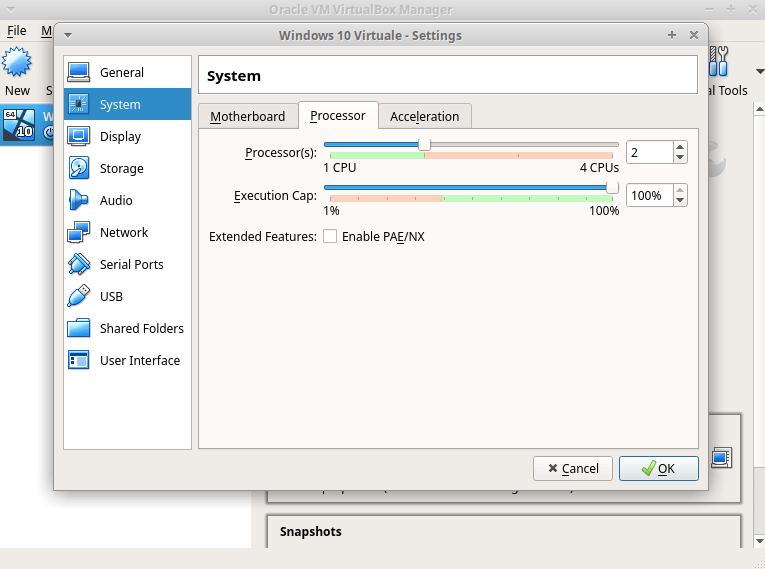
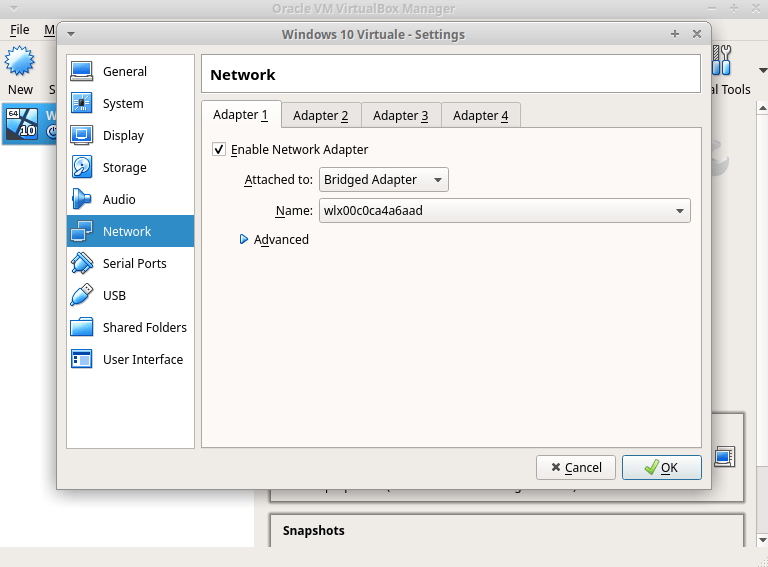
Come ultima cosa colleghiamo la macchina virtuale ad Internet. Per farlo clicchiamo su Network e abilitiamo la connessione spuntando la voce Enable Network Adapter.
Dopodiché dal menu a tendina Attached to selezioniamo Bridged Adapter e dal menu Name l’interfaccia utilizzata per la connessione ad internet nella macchina fisica.
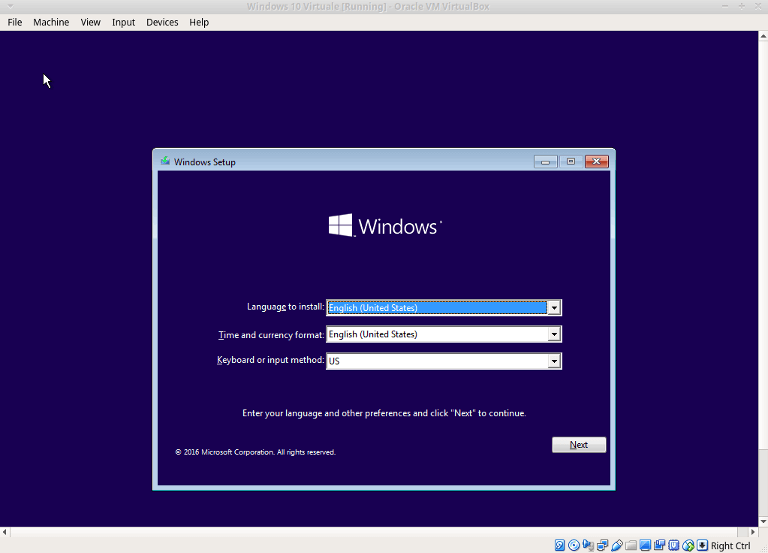
Non rimane che iniziare l’installazione di Windows cliccando prima su Ok e poi sul tasto Start in alto.
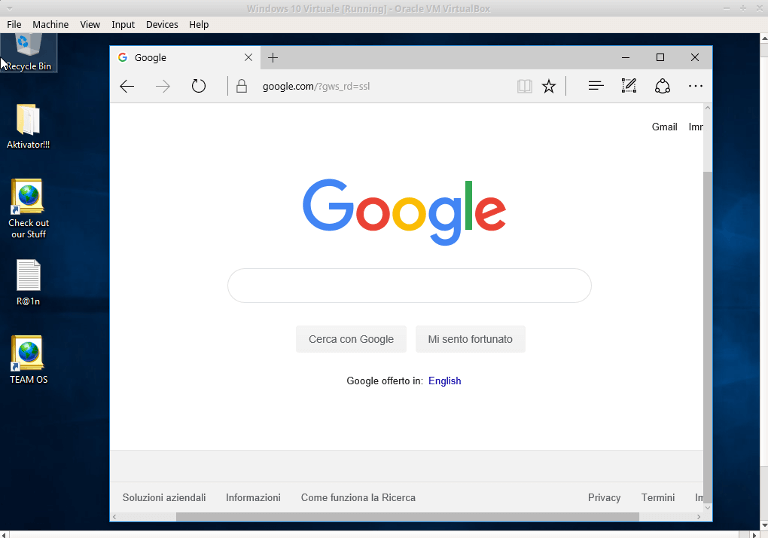
Ad installazione completata se tutto è andato a buon fine ci ritroveremo di fronte una macchina virtuale Windows nuova di zecca e pronta ad ospitare qualsiasi software Windows.
Per evitare che riparta l’installazione ad ogni accensione della virtual machine, clicchiamo su Devices in alto e dal menu Optical Drives togliere la spunta all’immagine ISO dell’installazione di Windows.
Creare una macchina virtuale Windows su Mac
Il procedimento per la creazione di una macchina virtuale Windows su Mac è identico a quello visto per Linux. Il primo passo è quello di scaricare VirtualBox per Mac dalla pagina di Download di VirtualBox.
Dopodiché facciamo doppio clic sul file con estensione DMG. e trasciniamo con il mouse l’icona di VirtualBox all’interno della cartella Applicazioni e poi clicchiamo sul pulsante ⏏ accanto al nome dell’applicazione installata (nella barra laterale del Finder) per smontare il file .DMG, che ormai non serve più.
Ad installazione completata andiamo nella cartella Applicazioni e clicchiamo due volte su VirtualBox. Non rimane che seguire lo stesso procedimento per la creazione di una macchina Windows su Linux, saltando naturalmente il paragrafo dedicato all’installazione di VirtualBox.
Creare una macchina virtuale Mac
Anche creare una macchina virtuale Mac è un’operazione piuttosto semplice. Utilizzeremo Ubuntu come sistema operativo di base su cui installare VirtualBox. Naturalmente il software è identico per Windows per cui la procedura di configurazione sarà uguale a prescindere dal sistema operativo di base che si usa.
Installazione di VirtualBox
Installare VirtualBox su Ubuntu è estremamente semplice. Basta aprire il terminale e digitare il seguente comando:
sudo apt-get install virtualbox virtualbox-guest-utils
Ad installazione completata avviare VirtualBox.
Creazione istanza macchina virtuale
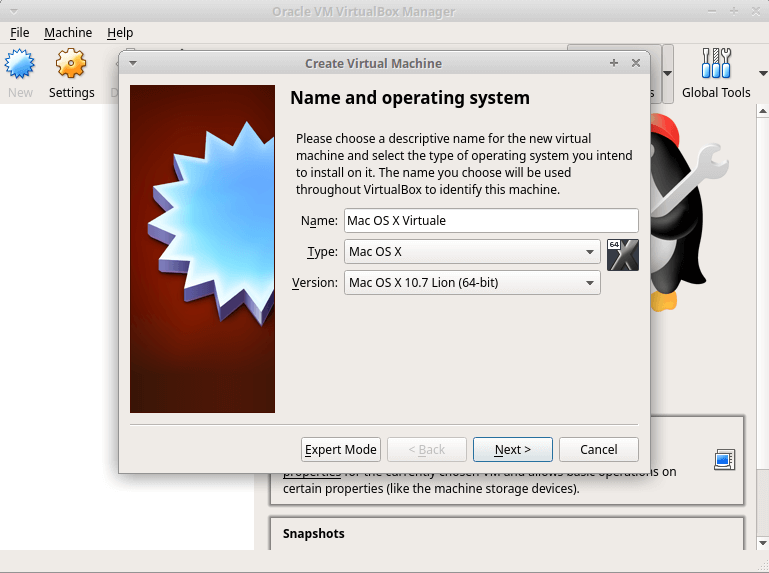
Per creare l’istanza della nostra macchina virtuale Mac, clicchiamo sul pulsante New in alto a sinistra, diamo un nome alla virtual machine e dai due menu a tendina selezioniamo rispettivamente la tipologia di sistema operativo, Mac OS X, e la versione, MAC OS X 10.7 Lion (64-.bit).
Clicchiamo su Next per proseguire con la prossima schermata.
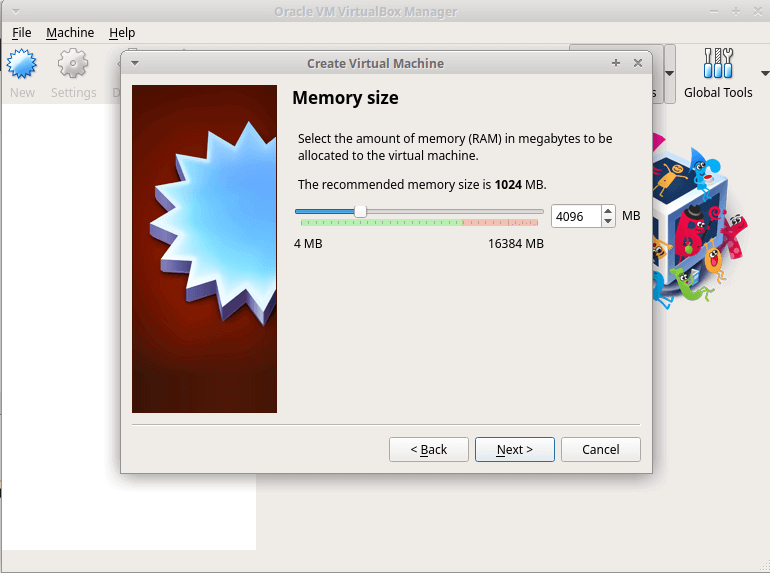
A questo punto VirtualBox ci chiederà di impostare l’ammonte di memoria RAM da dedicare alla macchina virtuale, espresso in Megabyte. Nel nostro caso dedichiamo 4 GB di RAM dei 16 a disposizione e clicchiamo su Next per proseguire.
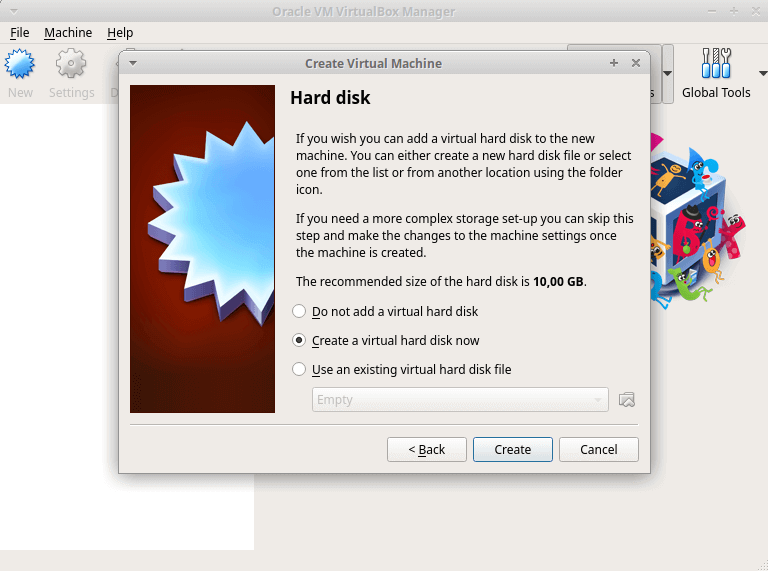
Come ultimo step di questa fase occorrerà selezionare l’hard disk virtuale su cui installare il sistema operativo. Clicchiamo sulla voce Create a virtual hard disk now e successivamente su Create per crearne uno.
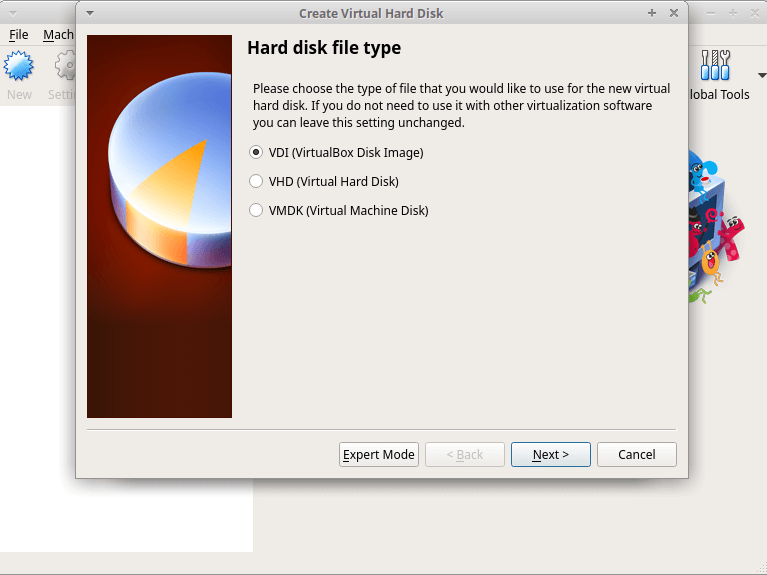
VirtualBox ci permette di scegliere tra diversi formati:
- VDI: formato proprietario di VirtualBox
- VMDK: formato usato da VMware ed altri software di virtualizzazione
- VHD: formato proprietario di Microsoft
Selezioniamo VDI e clicchiamo su Next.
Adesso VirtualBox ci chiederà di scegliere il modo in cui lo spazio sul disco virtuale aumenterà. Possiamo decidere di allocare lo spazio tutto in una volta oppure man mano che verrà utilizzato.
Scegliamo questa seconda opzione per ottimizzare lo spazio sulla macchina fisica e clicchiamo su Next.
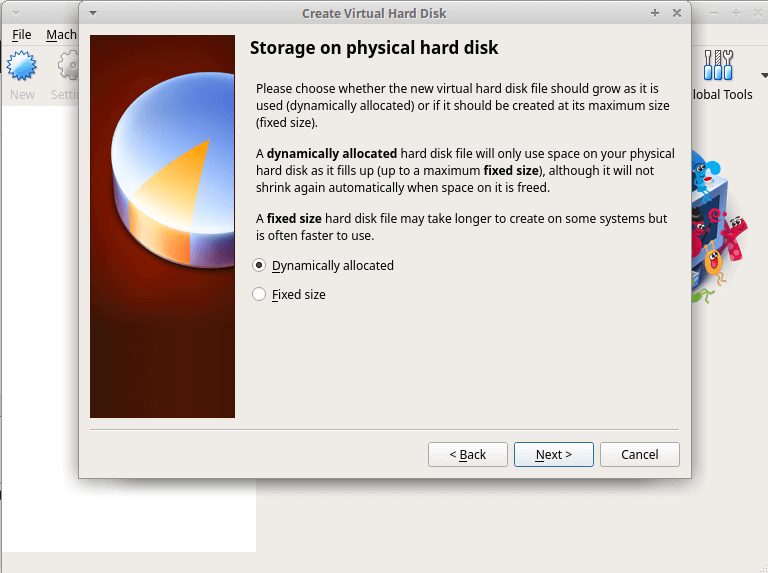
Non rimane che dare un nome al nostro hard disk virtuale e specificare la dimensione del disco, che altro non è che un file. In questo caso decidiamo di creare un disco da 40 GB. A questo punto clicchiamo su Create per concludere la creazione dell’istanza della nostra macchina virtuale Mac.
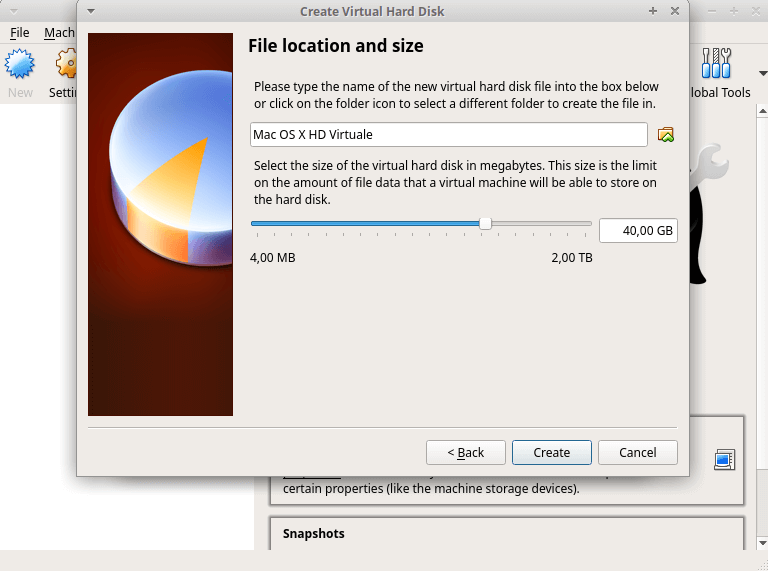
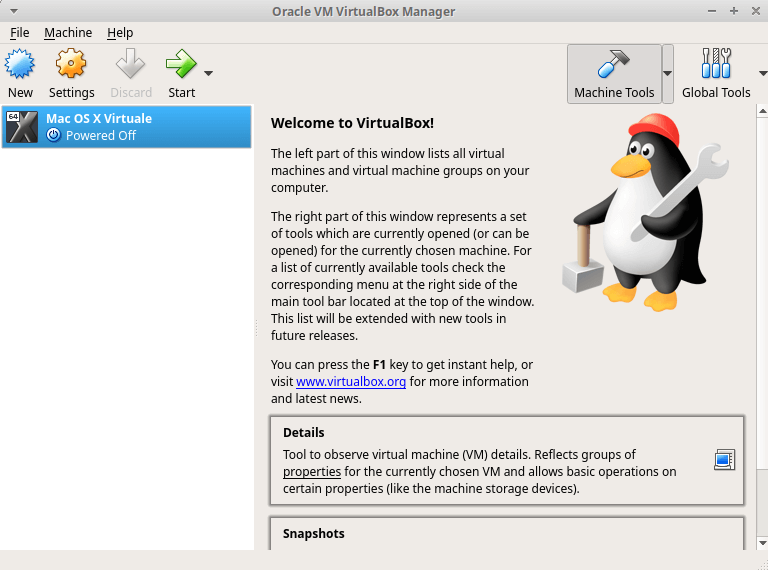
Configurazione della macchina virtuale Mac
Adesso selezioniamo l’istanza della macchina virtuale e clicchiamo su Settings in alto a sinistra.
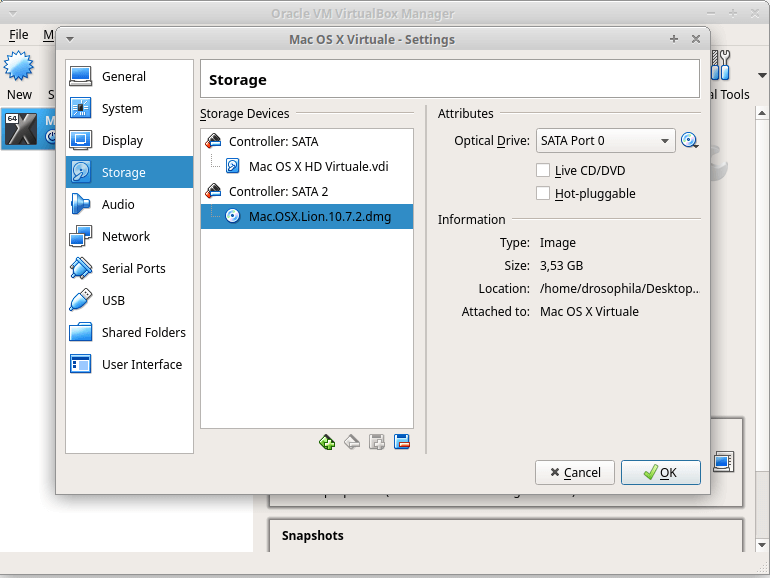
Selezioniamo la voce Storage ed in basso cliccare sull’icona verde Adds New Storage Controller e selezionare SATA Controller. A quel punto cliccare sull’icona a forma di cd-rom Adds Optical Drive cliccare il pulsante Choose Disk.
Selezionare dall’hard disk fisico l’immagine ISO o DMG di Mac OS X Lion. Alla fine verrà fuori qualcosa di molto simile all’immagine sottostante.
Fatto ciò clicchiamo su su System e assicuriamoci che tutto corrisponda esattamente come nella seguente immagine:
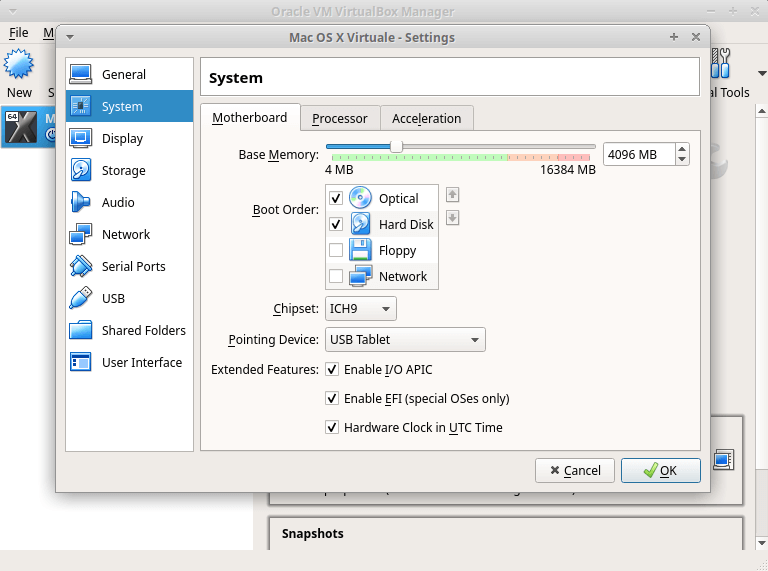
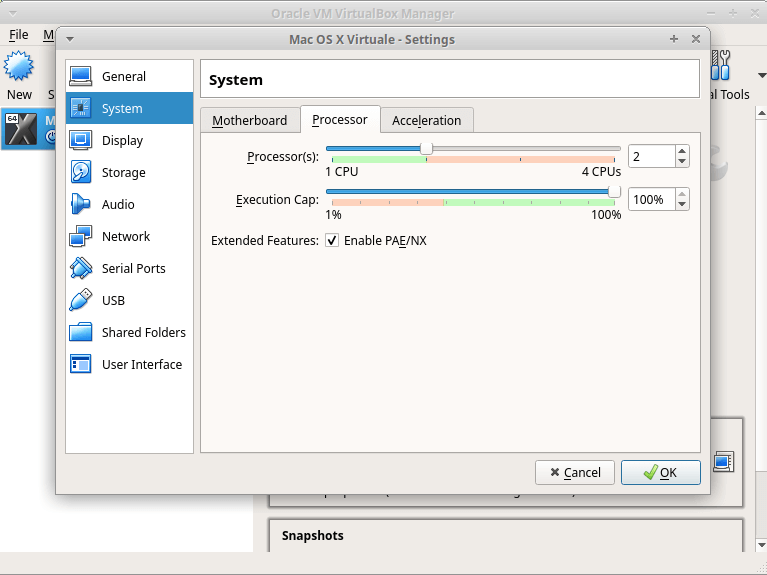
Dopo di che cliccare su Processor e selezionare il numero massimo di CPU disponibili con la barra verde, in questo caso due.
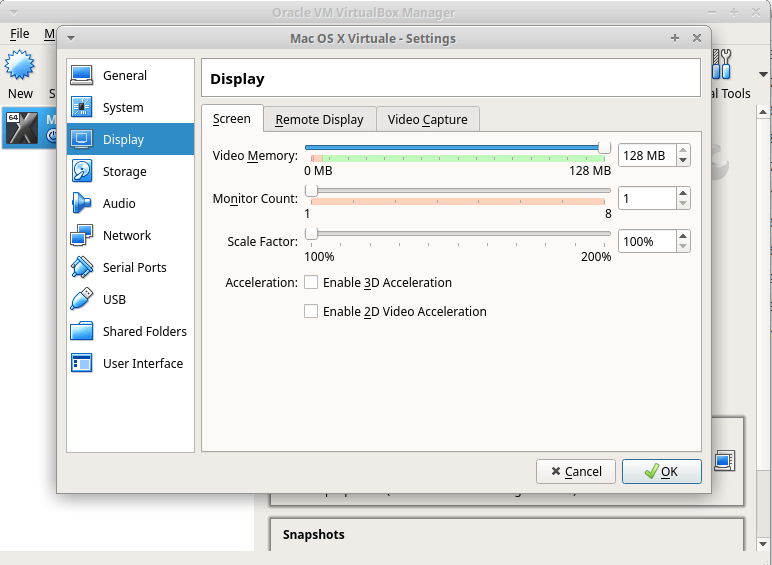
Fatto questo clicchiamo su Display e settiamo al massimo la memoria da dedicare al video.
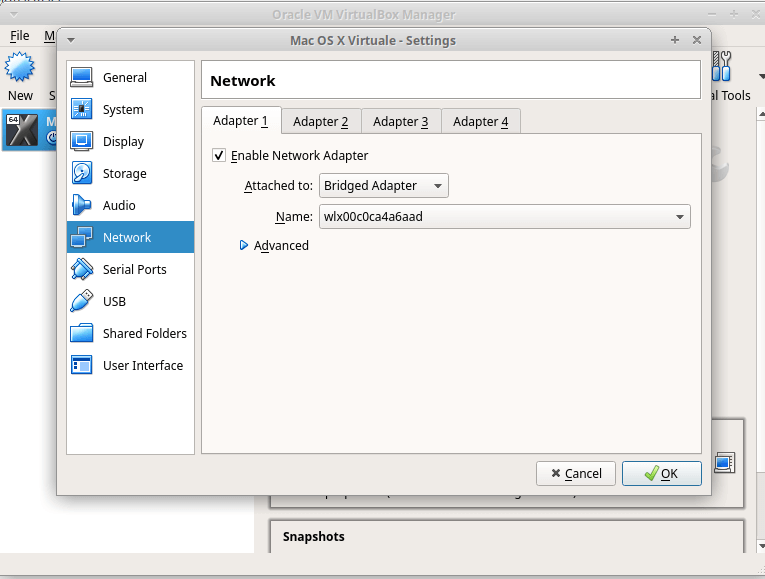
Adesso, per collegare la macchina virtuale ad Internet, clicchiamo su Network e abilitiamo la connessione spuntando la voce Enable Network Adapter.
Dopodiché dal menu a tendina Attached to selezioniamo Bridged Adapter e dal menu Name l’interfaccia utilizzata per la connessione ad internet nella macchina fisica.
Adesso cliccare sul pulsante Ok ed aprire il terminale sulla macchina fisica per lanciare i seguenti comandi. Sostituire Mac OS X Virtuale con il nome dell’istanza della macchina virtuale nel caso in fosse stato scelto un nome diverso.
VBoxManage modifyvm "Mac OS X Virtuale" --cpuidset 00000001 000106e5 00100800 0098e3fd bfebfbff

VBoxManage setextradata "Mac OS X Virtuale" "VBoxInternal/Devices/efi/0/Config/DmiSystemProduct" "iMac11,3"

VBoxManage setextradata "Mac OS X Virtuale" "VBoxInternal/Devices/efi/0/Config/DmiSystemVersion" "1.0"

VBoxManage setextradata "Mac OS X Virtuale" "VBoxInternal/Devices/efi/0/Config/DmiBoardProduct" "Iloveapple"

VBoxManage setextradata "Mac OS X Virtuale" "VBoxInternal/Devices/smc/0/Config/DeviceKey" "ourhardworkbythesewordsguardedpleasedontsteal(c)AppleComputerInc"

VBoxManage setextradata "Mac OS X Virtuale" "VBoxInternal/Devices/smc/0/Config/GetKeyFromRealSMC" 1

VBoxManage setextradata "Mac OS X Virtuale" VBoxInternal2/EfiGopMode 4
Adesso siamo pronti per avviare l’installazione della nostra macchina virtuale Mac.
Risoluzione errori di avvio
All’avvio è possibile riscontrare un errore del tipo panic cpu, esattamente come raffigurato nell’immagine sottostante.
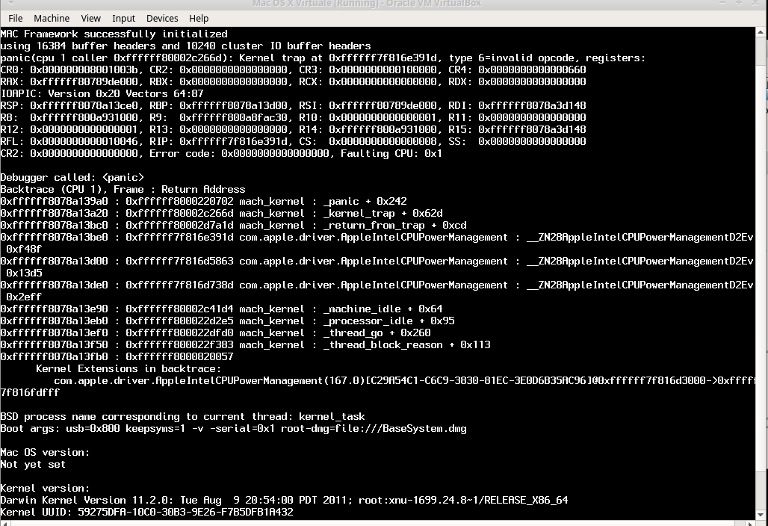
Per risolvere questo problema accedere alle impostazioni della macchina virtuale cliccando al solito su Settings e poi su System. Cliccare su Processor e diminuire il numero di CPU a uno.
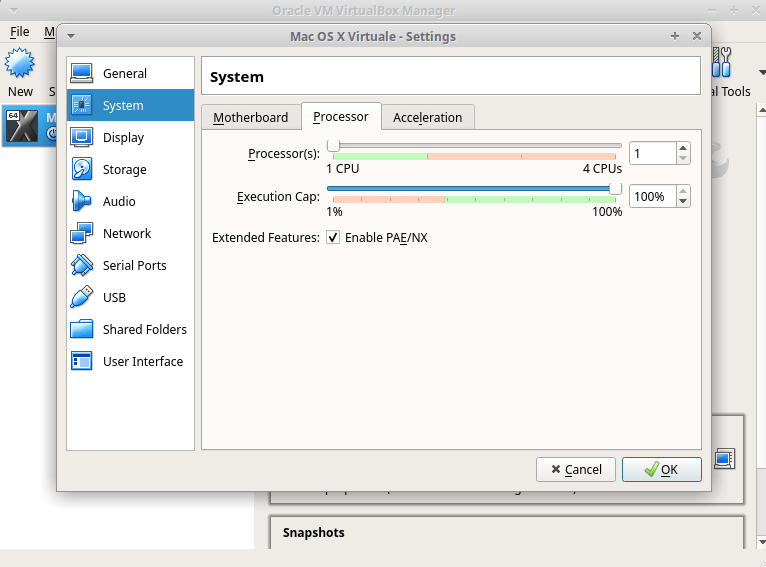
Cliccare su Ok e riavviare nuovamente la macchina virtuale. Nel caso in cui si riscontrasse un nuovo problema, quello di tipo BootCacheControl: Unable to open /var/db/BootCache.playlist, non c’è da preoccuparsi. Dopo qualche minuto di attesa partirà l’installazione di Mac OS X.
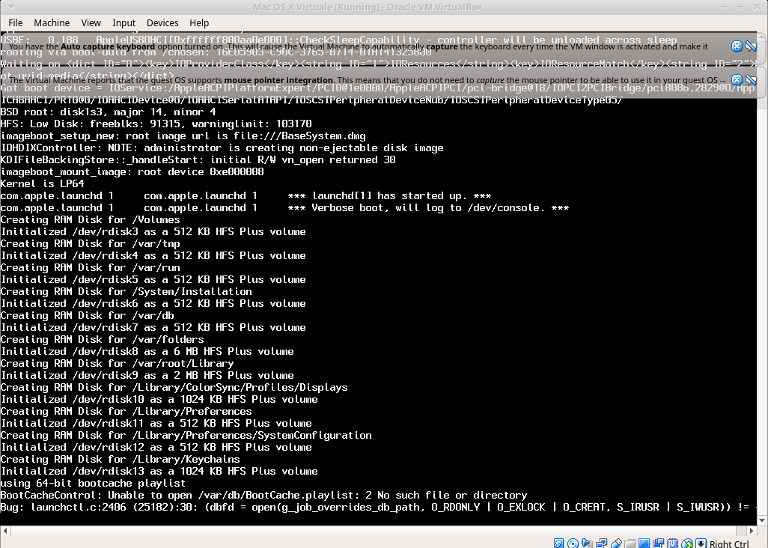
Installazione Mac OS X su Macchina Virtuale
Dopo aver atteso qualche minuto per via dell’errore precedente, ecco partire l’interfaccia di installazione di Mac OS X Lion. Selezionare la lingua e cliccare sul pulsante in basso.
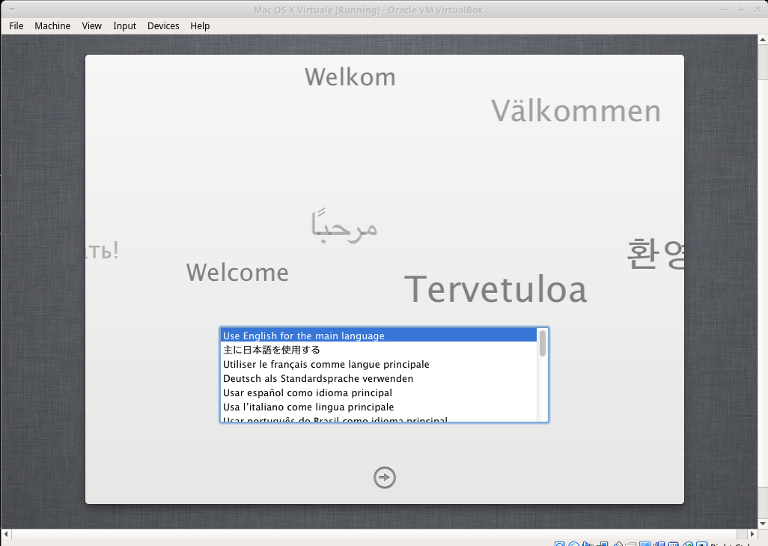
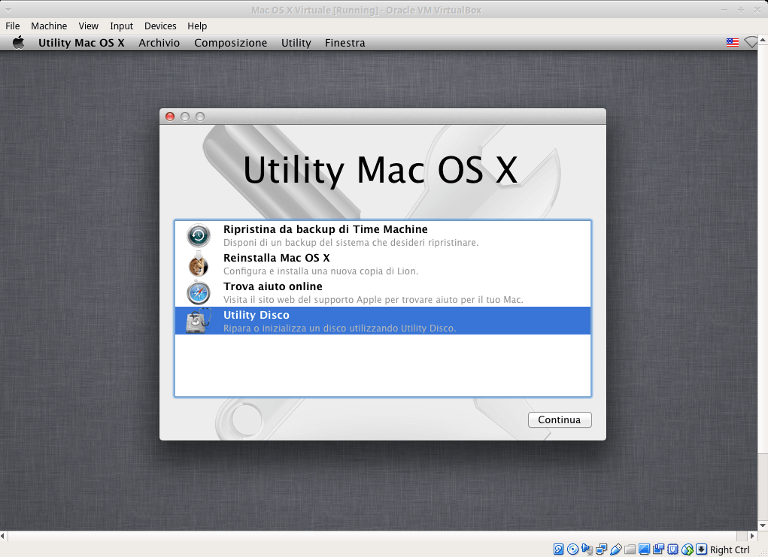
A questo punto selezionare Utility Disco e cliccare sul pulsante Continua.
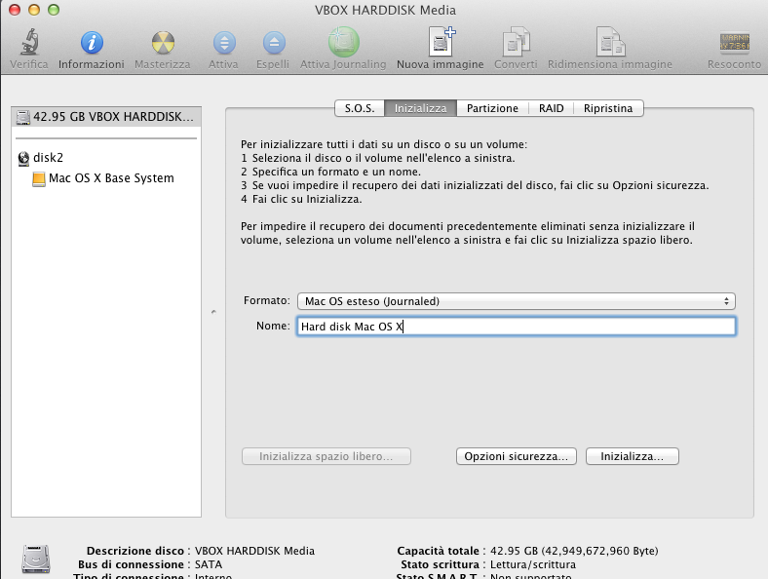
Selezionare l’intero volume di hard disk in alto a sinistra – 42.95 GB VBOX HARDDISK – quindi cliccare su Inizializza, dare un nome all’hard disk, selezionare dal menu a tendina Mac OS esteso (Journaled) e cliccare sul pulsante Inizializza per formattare l’hard disk.
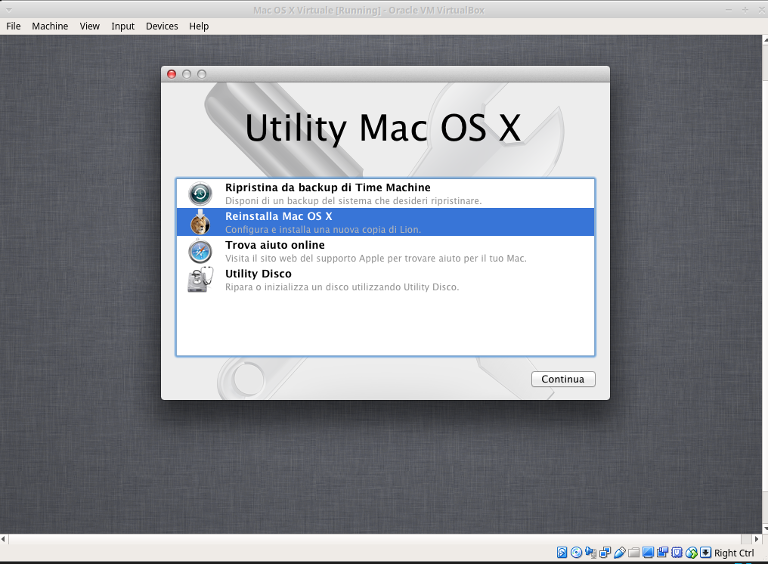
A processo completato, questa volta selezionare Reinstalla Mac OS X e cliccare sul solito pulsante in basso.
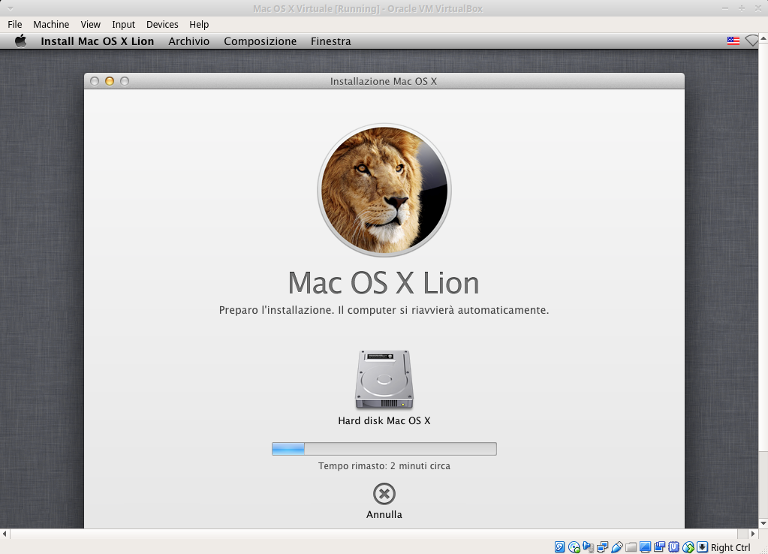
A questo punto parte tutto il processo di installazione di Mac OS X Lion. Cliccare su continua e selezionare l’hard disk formattato al punto precedente. Dopodiché cliccare su Installa.
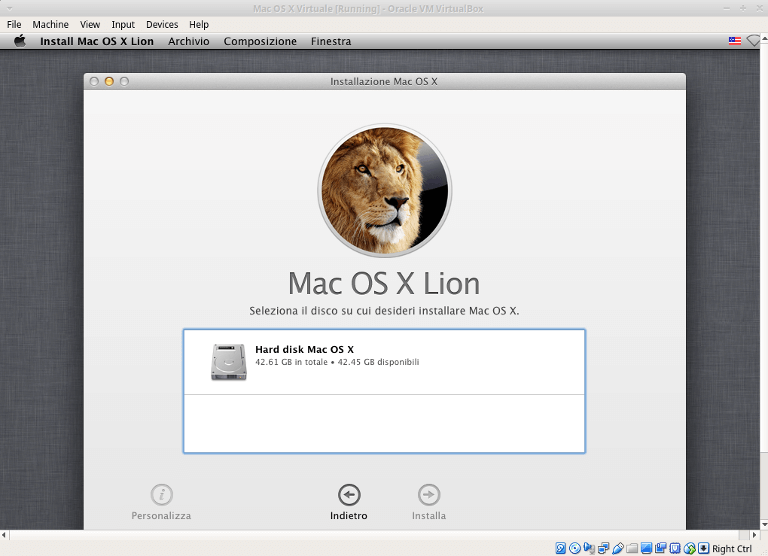
Non rimane che attendere il processo di installazione completo di Mac OS X Lion.
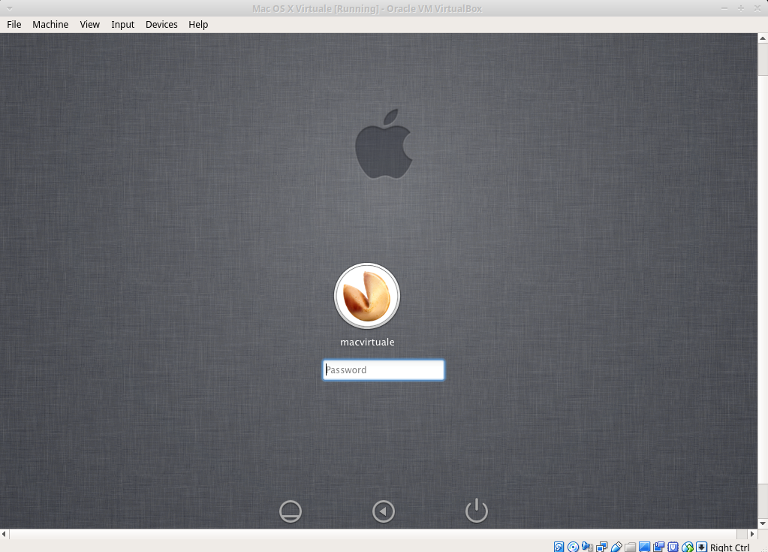
Se tutto andrà a buon fine la macchina si riavvierà e se in fase di installazione è stato scelto di far inserire all’utente la password ad ogni nuovo accesso, ecco che apparirà il form di login.
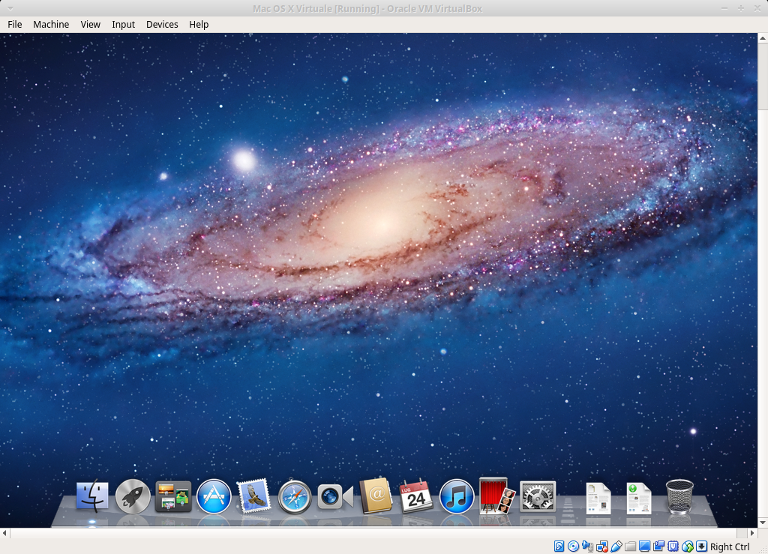
A login effettuato con successo ecco la nosta macchina virtuale Mac OS X Lion pronta per essere usata per eseguire un qualunque software per Mac.
Conclusione
La creazione di una macchina virtuale consente di utilizzare un altro sistema operativo senza doverlo installare fisicamente. Affinché ciò accada è necessario utilizzare un software di virtualizzazione come Virtualbox e procedere alla creazione dell’istanza come spiegato nei paragrafi precedenti.
Se desideri essere informato per primo sulla pubblicazione di nuovi articoli come questo, iscriviti gratuitamente alla nostra newsletter. Non riceverai mai una email di spam.